
下載app免費領取會員




本文將介紹如何在SketchUp中實現物體之間距離的等分。在設計過程中,準確測量和平均分配物體之間的距離是非常重要的。通過距離的等分,我們可以確保設計中的各個元素位置的準確性和均衡性。SketchUp是一種強大的三維建模軟件,它提供了一系列的工具和功能,使得在設計中實現物體之間距離的等分變得更加容易。
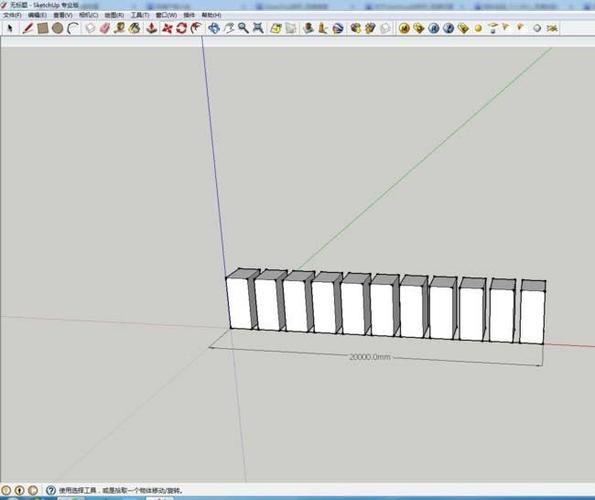
使用“標注工具”測量距離
第一種方法是使用SketchUp的“標注工具”來準確測量物體之間的距離。首先,選擇“工具”菜單中的“標注工具”,然后點擊物體上的起點和終點,SketchUp會自動在兩個點之間繪制一條直線,并顯示出距離值。
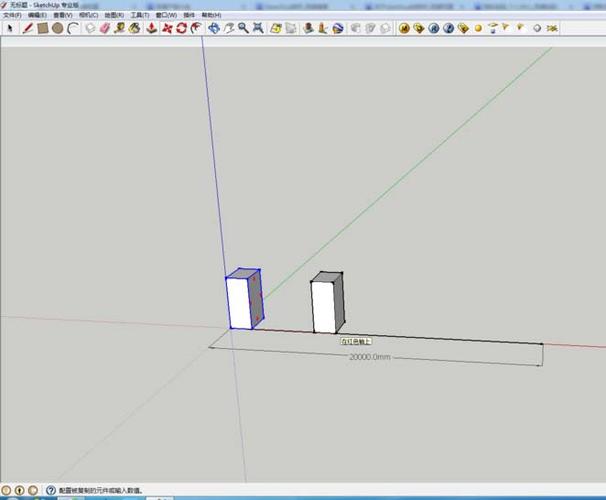
使用參考線和輔助點創建距離的等分
第二種方法是使用參考線和輔助點來創建距離的等分。首先,選擇“工具”菜單中的“頂點工具”,然后在物體上選擇一個起點。接下來,選擇“編輯”菜單中的“復制”選項,復制一個與起點相同的輔助點。然后,選擇“工具”菜單中的“直線工具”,在起點和輔助點之間繪制一條直線。接著,選擇“工具”菜單中的“偏移工具”,點擊繪制的直線并輸入等分的距離值,SketchUp會自動在直線上創建等分點。最后,使用“旋轉工具”將物體圍繞等分點進行旋轉,從而實現距離的等分。
使用“組件工具”和“陣列工具”進行距離的等分
第三種方法是使用SketchUp的“組件工具”和“陣列工具”來進行距離的等分。首先,選擇一個物體,然后右鍵點擊并選擇“將選擇轉換為組件”。接下來,選擇“編輯”菜單中的“組件”選項,然后選擇“創建”和“線性陣列”。輸入距離和數量值,SketchUp會自動將物體進行等分,并在場景中創建相應數量的副本。
使用“測量工具”進行距離的等分
第四種方法是使用SketchUp的“測量工具”來進行距離的等分。首先,選擇“工具”菜單中的“測量工具”,然后選擇物體上的兩個點,并在“實體信息”對話框中查看距離值。接著,選擇“工具”菜單中的“移動工具”,按住Ctrl鍵并拖動物體,輸入等分的距離值,SketchUp會自動將物體進行等分。
結論
通過上述方法,我們可以在SketchUp中實現物體之間距離的等分。這些方法不僅可以幫助我們準確測量和平均分配物體之間的距離,還可以提高設計的精確性和均衡性。無論你是初學者還是有經驗的設計師,都可以通過這些方法在SketchUp中輕松實現距離的等分。
本文版權歸腿腿教學網及原創作者所有,未經授權,謝絕轉載。

上一篇:SketchUp教程 | 如何清理不需要的插件并優化SketchUp草圖大師軟件
下一篇:SketchUp教程 | 解決SketchUp縮略圖不顯示的問題


推薦專題














- SketchUp教程 | 如何有效提升SketchUp建模速度
- SketchUp教程 | SketchUp破面問題的優化解決方案
- SketchUp教程 | 如何在SketchUp中實現更好的陰影效果
- SketchUp教程 | 如何畫SU橢圓形
- SketchUp教程 | 將SU模型導入3D后渲染的最佳方法是什么?
- SketchUp教程 | 如何將CAD圖導入SU(SU中如何導入CAD圖)
- SketchUp教程 | 如何去除SketchUp中的虛線顯示?
- SketchUp教程 | 如何提取圖片中的字體?-掌握SU技巧
- SketchUp教程 | 如何將SU三維地形模型成功導入Revit?優化你的SU與Revit之間的模型導入技巧
- SketchUp教程 | 如何在Revit中導入SU模型


