下載app免費(fèi)領(lǐng)取會(huì)員



Navisworks教程 | 如何展示Navisworks測(cè)量垂直距離的動(dòng)畫
發(fā)布于:2024-10-27 06:30:01
BIM中文網(wǎng)
更多Navisworks是一種強(qiáng)大的三維模型協(xié)同軟件,它能夠幫助用戶在建筑和工程項(xiàng)目中進(jìn)行可視化和測(cè)量分析。在Navisworks中展示垂直距離的動(dòng)畫可以幫助我們更清晰地了解建筑物或構(gòu)件之間的空間關(guān)系。下面是一些展示Navisworks測(cè)量垂直距離的動(dòng)畫的方法。

首先,我們需要打開Navisworks軟件并導(dǎo)入要測(cè)量的模型。點(diǎn)擊“文件”菜單,在下拉菜單中選擇“導(dǎo)入”,然后選擇你的模型文件并點(diǎn)擊“打開”。Navisworks將會(huì)加載你的模型并顯示在主窗口中。
接下來(lái),我們需要選擇測(cè)量工具。在導(dǎo)航欄中,點(diǎn)擊“量度”選項(xiàng)卡,然后選擇“線段測(cè)量”工具。接著,我們需要選擇兩個(gè)頂點(diǎn)以測(cè)量垂直距離。點(diǎn)擊第一個(gè)頂點(diǎn),然后點(diǎn)擊第二個(gè)頂點(diǎn)。Navisworks將會(huì)顯示兩個(gè)頂點(diǎn)之間的直線并顯示距離。
為了展示垂直距離的動(dòng)畫,我們可以使用時(shí)間軸功能。點(diǎn)擊導(dǎo)航欄中的“時(shí)間軸”選項(xiàng)卡,然后選擇“添加時(shí)間軸”按鈕。在時(shí)間軸上,我們可以設(shè)置不同的時(shí)間點(diǎn)和動(dòng)畫效果。
例如,我們可以設(shè)置時(shí)間軸的起始點(diǎn)和結(jié)束點(diǎn),并且在這兩個(gè)時(shí)間點(diǎn)之間創(chuàng)建一個(gè)動(dòng)畫。點(diǎn)擊時(shí)間軸上的起始點(diǎn),在彈出窗口中選擇“開始”選項(xiàng)。接著,點(diǎn)擊時(shí)間軸上的結(jié)束點(diǎn),在彈出窗口中選擇“結(jié)束”選項(xiàng)。
為了創(chuàng)建動(dòng)畫效果,我們可以通過時(shí)間軸上的“動(dòng)畫”選項(xiàng)來(lái)設(shè)置。點(diǎn)擊“動(dòng)畫”按鈕,在彈出菜單中選擇“放大”。這將使Navisworks在動(dòng)畫期間逐漸放大模型,以便我們更清晰地觀察垂直距離的變化。
最后,我們需要點(diǎn)擊時(shí)間軸上的“播放”按鈕來(lái)查看動(dòng)畫效果。Navisworks將會(huì)按照我們?cè)O(shè)置的起始點(diǎn)和結(jié)束點(diǎn)以及動(dòng)畫效果來(lái)展示垂直距離的變化。我們可以通過調(diào)整時(shí)間軸上的時(shí)間點(diǎn)和動(dòng)畫設(shè)置來(lái)定制我們想要的動(dòng)畫效果。
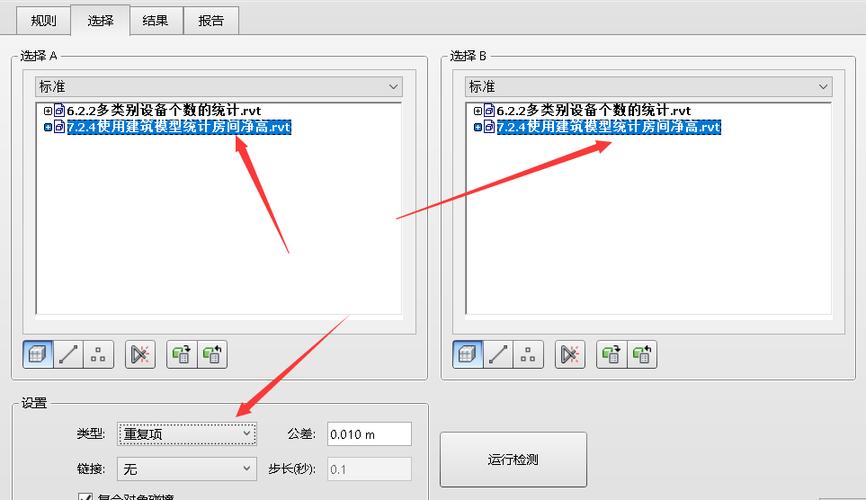
在Navisworks中展示垂直距離的動(dòng)畫是一種非常有用的方式,它可以幫助我們更直觀地了解建筑物或構(gòu)件之間的空間關(guān)系。通過上述步驟,我們可以輕松地創(chuàng)建并展示Navisworks測(cè)量垂直距離的動(dòng)畫。
本文版權(quán)歸腿腿教學(xué)網(wǎng)及原創(chuàng)作者所有,未經(jīng)授權(quán),謝絕轉(zhuǎn)載。

上一篇:Navisworks教程 | 如何在Navisworks中查看坐標(biāo)
下一篇:Navisworks教程 | 如何在Navisworks中進(jìn)行垂直距離測(cè)量點(diǎn)的選擇


推薦專題












 Navisworks 2016基礎(chǔ)入門篇(基礎(chǔ)應(yīng)用系列課程一)
Autodesk Navisworks仿真基礎(chǔ)應(yīng)用
Navisworks 2016功能應(yīng)用之動(dòng)畫制作(基礎(chǔ)應(yīng)用系列課程三)
Navisworks動(dòng)畫制作實(shí)戰(zhàn)之樁基吊裝模擬
Navisworks 2016功能應(yīng)用之碰撞檢測(cè)(基礎(chǔ)應(yīng)用系列課程二)
Navisworks 2016基礎(chǔ)入門篇(基礎(chǔ)應(yīng)用系列課程一)
Autodesk Navisworks仿真基礎(chǔ)應(yīng)用
Navisworks 2016功能應(yīng)用之動(dòng)畫制作(基礎(chǔ)應(yīng)用系列課程三)
Navisworks動(dòng)畫制作實(shí)戰(zhàn)之樁基吊裝模擬
Navisworks 2016功能應(yīng)用之碰撞檢測(cè)(基礎(chǔ)應(yīng)用系列課程二)
- Navisworks教程 | 如何退出Navisworks的全屏模式?
- Navisworks教程 | 如何在Navisworks中查找對(duì)象?
- Navisworks教程 | 使用Navisworks進(jìn)行施工動(dòng)畫模擬
- Navisworks教程 | 如何在Navisworks中實(shí)現(xiàn)任意角度的旋轉(zhuǎn)
- Navisworks教程 | 如何在Navisworks中隱藏特定部分模型
- Navisworks教程 | 如何在Navisworks中搜索集合內(nèi)的分層?
- Navisworks教程 | 無(wú)法打開Navisworks安裝后的問題
- Navisworks教程 | Autodesk Navisworks Manage 2016 簡(jiǎn)體中文版下載(帶注冊(cè)機(jī))
- Navisworks教程 | 為什么無(wú)法啟動(dòng)Navisworks Manage?
- Navisworks教程 | 使用Navisworks的步驟