下載app免費(fèi)領(lǐng)取會(huì)員




BIM中文網(wǎng)
更多在Visio中進(jìn)行距離測(cè)量是一項(xiàng)非常有用的功能。無論是在工程設(shè)計(jì)還是在地圖繪制中,準(zhǔn)確測(cè)量距離都是非常重要的。下面將介紹如何在Visio中進(jìn)行距離測(cè)量。
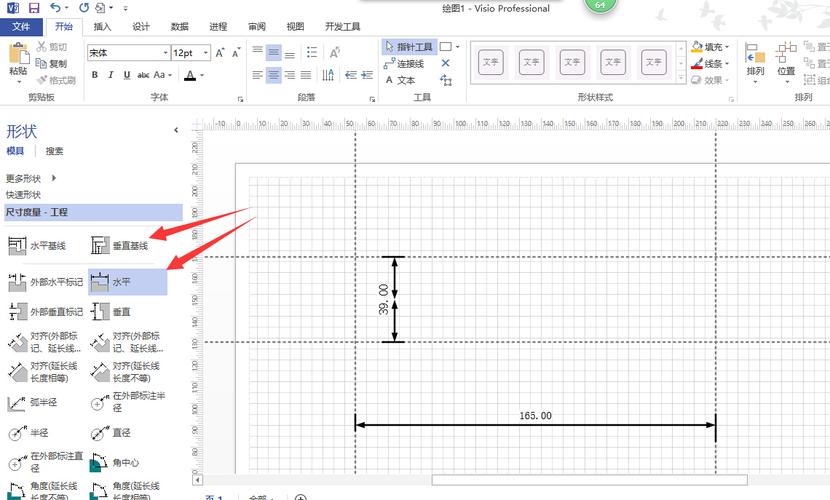
首先,打開Visio并選擇您想要進(jìn)行距離測(cè)量的圖形或圖形對(duì)象。您可以通過直接單擊圖形或拖動(dòng)鼠標(biāo)選擇多個(gè)圖形。
接下來,轉(zhuǎn)到“開始”選項(xiàng)卡并選擇“工具”下拉菜單中的“測(cè)量工具”選項(xiàng)。該選項(xiàng)卡通常位于屏幕頂部的菜單欄上方。
一旦您選擇了“測(cè)量工具”,將出現(xiàn)一個(gè)新的工具欄,其中包含不同類型的測(cè)量選項(xiàng),例如水平測(cè)量、垂直測(cè)量和點(diǎn)到點(diǎn)測(cè)量。
選擇您想要使用的測(cè)量選項(xiàng)。例如,如果您想要測(cè)量?jī)蓚€(gè)點(diǎn)之間的直線距離,您可以選擇“點(diǎn)到點(diǎn)測(cè)量”選項(xiàng)。
使用鼠標(biāo)在所選圖形上單擊并拖動(dòng)以創(chuàng)建測(cè)量線。您可以在屏幕上移動(dòng)鼠標(biāo)來調(diào)整測(cè)量線的位置。通過單擊鼠標(biāo)右鍵,您可以在測(cè)量線上添加標(biāo)簽,以便更清楚地顯示測(cè)量結(jié)果。
完成測(cè)量后,您可以將測(cè)量線和標(biāo)簽保留在圖形上或刪除它們。如果您想要保留測(cè)量線和標(biāo)簽,可以將它們鎖定在圖形上,以便在后續(xù)編輯中不會(huì)意外移動(dòng)或刪除。
除了測(cè)量線工具,Visio還提供了其他一些有用的功能,以幫助您更好地進(jìn)行距離測(cè)量。例如,您可以使用網(wǎng)格或參考線來對(duì)齊圖形和測(cè)量線,以獲得更準(zhǔn)確的測(cè)量結(jié)果。
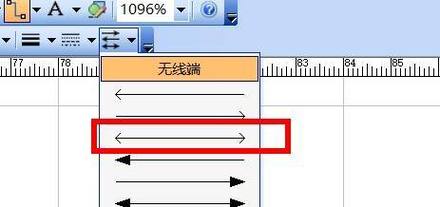
總結(jié)來說,在Visio中進(jìn)行距離測(cè)量是一項(xiàng)方便而實(shí)用的功能。通過選擇適當(dāng)?shù)臏y(cè)量選項(xiàng)并使用測(cè)量線工具,您可以輕松測(cè)量圖形之間的距離,并在需要時(shí)保留相關(guān)的測(cè)量線和標(biāo)簽。
本文版權(quán)歸腿腿教學(xué)網(wǎng)及原創(chuàng)作者所有,未經(jīng)授權(quán),謝絕轉(zhuǎn)載。

上一篇:Navisworks教程 | 使用Navisworks進(jìn)行測(cè)量距離
下一篇:Navisworks教程 | 使用Solidworks來測(cè)量距離







推薦專題












 Navisworks 2016基礎(chǔ)入門篇(基礎(chǔ)應(yīng)用系列課程一)
Autodesk Navisworks仿真基礎(chǔ)應(yīng)用
Navisworks 2016功能應(yīng)用之動(dòng)畫制作(基礎(chǔ)應(yīng)用系列課程三)
Navisworks動(dòng)畫制作實(shí)戰(zhàn)之樁基吊裝模擬
Navisworks 2016功能應(yīng)用之碰撞檢測(cè)(基礎(chǔ)應(yīng)用系列課程二)
Navisworks 2016基礎(chǔ)入門篇(基礎(chǔ)應(yīng)用系列課程一)
Autodesk Navisworks仿真基礎(chǔ)應(yīng)用
Navisworks 2016功能應(yīng)用之動(dòng)畫制作(基礎(chǔ)應(yīng)用系列課程三)
Navisworks動(dòng)畫制作實(shí)戰(zhàn)之樁基吊裝模擬
Navisworks 2016功能應(yīng)用之碰撞檢測(cè)(基礎(chǔ)應(yīng)用系列課程二)
- Navisworks教程 | 如何退出Navisworks的全屏模式?
- Navisworks教程 | 如何在Navisworks中查找對(duì)象?
- Navisworks教程 | 使用Navisworks進(jìn)行施工動(dòng)畫模擬
- Navisworks教程 | 如何在Navisworks中實(shí)現(xiàn)任意角度的旋轉(zhuǎn)
- Navisworks教程 | 如何在Navisworks中隱藏特定部分模型
- Navisworks教程 | 如何在Navisworks中搜索集合內(nèi)的分層?
- Navisworks教程 | 無法打開Navisworks安裝后的問題
- Navisworks教程 | Autodesk Navisworks Manage 2016 簡(jiǎn)體中文版下載(帶注冊(cè)機(jī))
- Navisworks教程 | 為什么無法啟動(dòng)Navisworks Manage?
- Navisworks教程 | 使用Navisworks的步驟