下載app免費領取會員




BIM中文網
更多導出高清圖片的Navisworks指南
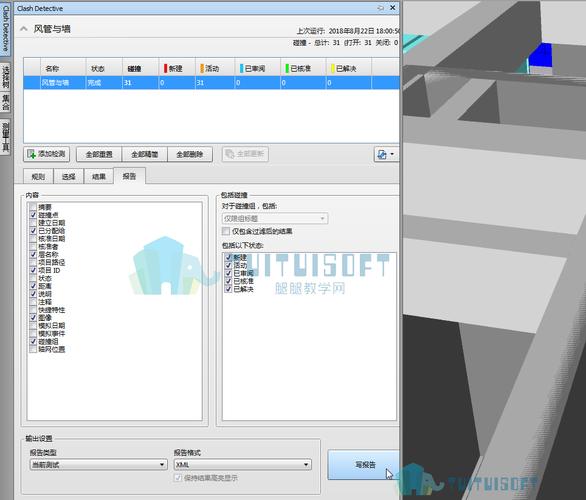
Navisworks是一款功能強大的三維建模軟件,可以幫助工程師、設計師和建筑師進行項目可視化和協作。其中一項重要功能是導出高清圖片,這在項目展示和溝通中非常有用。本文將為您介紹導出高清圖片的Navisworks指南。
首先,打開Navisworks軟件并打開您想要導出高清圖片的模型。確保您的視圖和所需的圖像設置已經調整到理想狀態。
接下來,點擊“視圖”選項卡,然后選擇“創建視圖”選項。在彈出的窗口中,您可以選擇不同的視圖類型,例如正視圖、俯視圖或透視圖。選擇適合您需求的視圖類型,并設置正確的視角和縮放級別。
在創建好所需的視圖后,點擊“視圖”選項卡中的“導出”按鈕。在彈出的下拉菜單中,選擇“圖片”選項。這將打開一個新的窗口,您可以在窗口中進行相關的設置。
首先,選擇輸出圖像的文件格式。Navisworks支持多種文件格式,包括PNG、JPEG和BMP等。根據您的需求選擇合適的文件格式。
其次,設置圖像的尺寸和分辨率。您可以選擇固定的尺寸,也可以選擇與原始視圖比例相同的尺寸。此外,您還可以設置圖像的分辨率,以保證導出的圖片具有高質量的細節。
同時,您還可以選擇是否包括背景和UI元素。如果您只想導出模型本身,可以選擇不包括背景和UI元素。
最后,選擇導出的文件路徑和名稱,并點擊“導出”按鈕完成導出過程。
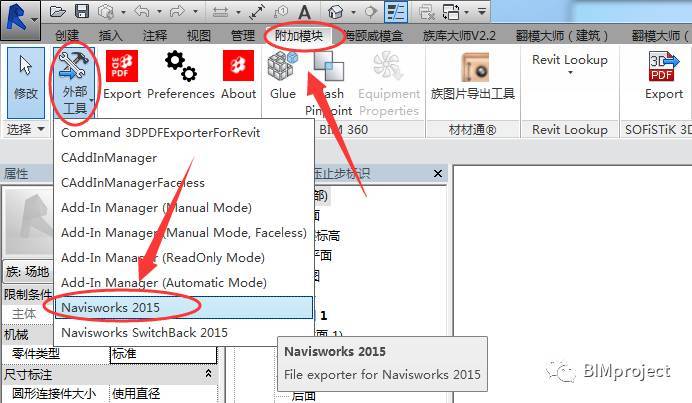
導出高清圖片的Navisworks指南到此結束。希望這篇文章能夠幫助您快速并且準確地導出高質量的圖片,以便更好地展示和分享您的項目。
本文版權歸腿腿教學網及原創作者所有,未經授權,謝絕轉載。

上一篇:Navisworks教程 | 如何在Navisworks中進行圖片渲染
下一篇:Navisworks教程 | Navisworks的渲染插件


推薦專題













- Navisworks教程 | 如何退出Navisworks的全屏模式?
- Navisworks教程 | 如何在Navisworks中查找對象?
- Navisworks教程 | 使用Navisworks進行施工動畫模擬
- Navisworks教程 | 如何在Navisworks中實現任意角度的旋轉
- Navisworks教程 | 如何在Navisworks中隱藏特定部分模型
- Navisworks教程 | 如何在Navisworks中搜索集合內的分層?
- Navisworks教程 | 無法打開Navisworks安裝后的問題
- Navisworks教程 | Autodesk Navisworks Manage 2016 簡體中文版下載(帶注冊機)
- Navisworks教程 | 為什么無法啟動Navisworks Manage?
- Navisworks教程 | 使用Navisworks的步驟