
下載app免費(fèi)領(lǐng)取會(huì)員




如果你想掌握如何復(fù)制自定義動(dòng)畫(huà)的技巧,你來(lái)對(duì)地方了。無(wú)論是制作幻燈片還是創(chuàng)建一個(gè)視頻,自定義動(dòng)畫(huà)都是為了增加內(nèi)容的吸引力和互動(dòng)性。下面將為你詳細(xì)介紹如何復(fù)制自定義動(dòng)畫(huà)的步驟。
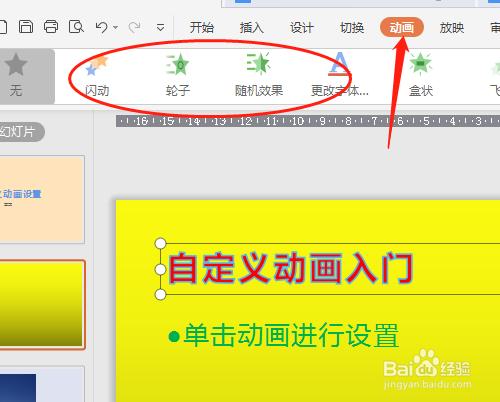
首先,打開(kāi)你的幻燈片或視頻編輯軟件,并選擇你想要復(fù)制動(dòng)畫(huà)的對(duì)象。這可以是一張圖片、一個(gè)文本框或者其他媒體元素。確保你已經(jīng)為該對(duì)象設(shè)置了自定義動(dòng)畫(huà)效果。
接下來(lái),點(diǎn)擊對(duì)象或元素,以確保它被選中。然后,在上方的工具欄中,你會(huì)看到一個(gè)“復(fù)制”按鈕。點(diǎn)擊它,或者使用快捷鍵“Ctrl+C”來(lái)復(fù)制你的選中對(duì)象。
現(xiàn)在,你已經(jīng)成功地將對(duì)象復(fù)制到了剪貼板中。接下來(lái),你需要找到你想要復(fù)制動(dòng)畫(huà)的位置。這可以是同一張幻燈片的不同位置,也可以是另一張幻燈片。點(diǎn)擊或選擇你想要復(fù)制到的位置。
然后,在工具欄中找到“粘貼”按鈕,點(diǎn)擊它或使用快捷鍵“Ctrl+V”來(lái)粘貼你剛剛復(fù)制的對(duì)象。你會(huì)發(fā)現(xiàn),對(duì)象已經(jīng)出現(xiàn)在你選擇的位置。
不過(guò),這時(shí)候你會(huì)發(fā)現(xiàn),雖然對(duì)象已經(jīng)被復(fù)制到了新的位置,但它的自定義動(dòng)畫(huà)效果并沒(méi)有復(fù)制過(guò)來(lái)。別擔(dān)心,我們接下來(lái)就來(lái)解決這個(gè)問(wèn)題。
在新位置選擇你復(fù)制的對(duì)象,并在工具欄中找到“動(dòng)畫(huà)”選項(xiàng)卡。在這個(gè)選項(xiàng)卡中,你會(huì)看到一個(gè)按鈕,上面寫(xiě)著“應(yīng)用到選定的對(duì)象”。點(diǎn)擊它,然后選擇“應(yīng)用自定義動(dòng)畫(huà)”選項(xiàng)。
此時(shí),一個(gè)新的窗口會(huì)彈出來(lái),列出了所有的自定義動(dòng)畫(huà)效果。你可以選擇與你原來(lái)的對(duì)象相同的動(dòng)畫(huà)效果,或者嘗試一些新的效果。一旦你選擇了合適的動(dòng)畫(huà)效果,點(diǎn)擊“確定”按鈕。
現(xiàn)在,你可以看到你的復(fù)制對(duì)象已經(jīng)應(yīng)用了與原始對(duì)象相同的自定義動(dòng)畫(huà)效果。你可以播放幻燈片或視頻,驗(yàn)證一下效果是否符合你的預(yù)期。
如果你想要復(fù)制多個(gè)對(duì)象的自定義動(dòng)畫(huà),你可以按照相同的步驟進(jìn)行操作。只需將多個(gè)對(duì)象一起選擇并復(fù)制到剪貼板中,然后將它們粘貼到新位置,并應(yīng)用相同的自定義動(dòng)畫(huà)效果。
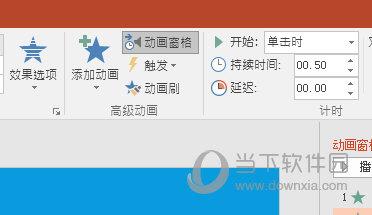
總之,復(fù)制自定義動(dòng)畫(huà)是一個(gè)簡(jiǎn)單而有用的技巧,可以幫助你在制作幻燈片或編輯視頻時(shí)節(jié)省時(shí)間和精力。只需記住以上步驟,并根據(jù)你的需要進(jìn)行調(diào)整,你將能夠輕松地復(fù)制自定義動(dòng)畫(huà)效果。
本文版權(quán)歸腿腿教學(xué)網(wǎng)及原創(chuàng)作者所有,未經(jīng)授權(quán),謝絕轉(zhuǎn)載。

上一篇:Fuzor教程 | 動(dòng)畫(huà)效果的位置如何自定義
下一篇:Fuzor教程 | 如何制作Fouksy動(dòng)畫(huà)




推薦專題













- Fuzor教程 | Fuzor和Revit之間的版本差異
- Fuzor教程 | 導(dǎo)出fuzor執(zhí)行文件
- Fuzor教程 | Fuzor的特點(diǎn)及功能介紹
- Fuzor教程 | 施工模擬動(dòng)畫(huà)的重要性
- Fuzor教程 | 模型在fuzor中無(wú)法找到
- Fuzor教程 | 對(duì)fuzor施工模擬動(dòng)畫(huà)制作的感想
- Fuzor教程 | 如何在Fuzor 2018中擺放人物角色
- Fuzor教程 | Fuzor軟件中文設(shè)置教程
- Fuzor教程 | 如何在fuzor中導(dǎo)入模型
- Fuzor教程 | 無(wú)法進(jìn)行Revit中心文件的同步


