
下載app免費領(lǐng)取會員




在Lumion 8中導(dǎo)入植物擴展包有幾個簡單的步驟。下面將詳細介紹如何導(dǎo)入植物擴展包。
第一步,打開Lumion 8軟件,并創(chuàng)建一個新的場景。你可以選擇一個已經(jīng)存在的場景,或者從頭開始創(chuàng)建一個新的場景。
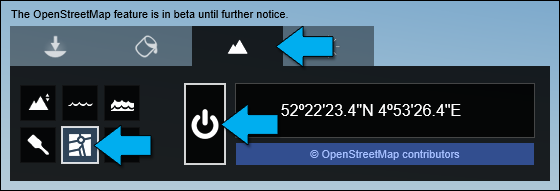
第二步,點擊Lumion界面頂部的“效果”選項卡。在下拉菜單中,選擇“導(dǎo)入模型”。這將打開一個模型導(dǎo)入對話框。
第三步,瀏覽你的電腦文件夾,找到你要導(dǎo)入的植物擴展包文件。點擊它,然后點擊“打開”按鈕。導(dǎo)入對話框?qū)@示導(dǎo)入進度。
第四步,在導(dǎo)入對話框中,你將看到一個“選擇導(dǎo)入類型”的下拉菜單。選擇“植物”選項。這將確保你只導(dǎo)入植物擴展包中的植物模型。
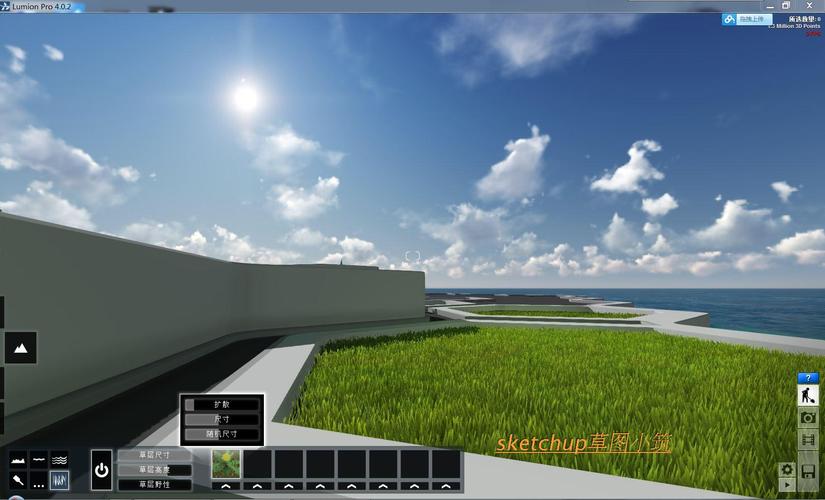
第五步,點擊“導(dǎo)入”按鈕,等待導(dǎo)入進度完成。一旦導(dǎo)入完成,你將在Lumion場景中看到導(dǎo)入的植物模型。
第六步,對導(dǎo)入的植物模型進行調(diào)整和布置。你可以改變其大小、位置和朝向,以適應(yīng)你的場景需求。
第七步,保存你的場景,以便后續(xù)的編輯和渲染。你可以選擇一個適當(dāng)?shù)奈募⑦x擇保存到一個合適的文件夾。
通過以上步驟,你就成功地在Lumion 8中導(dǎo)入植物擴展包。現(xiàn)在,你可以繼續(xù)完善場景,添加更多的植物和其他元素,使其更加生動和真實。
.jpg "怎樣在Lumion 8中導(dǎo)入植物擴展包")
本文版權(quán)歸腿腿教學(xué)網(wǎng)及原創(chuàng)作者所有,未經(jīng)授權(quán),謝絕轉(zhuǎn)載。

上一篇:Lumion教程 | 如何導(dǎo)入植物擴展素材到Lumion 6
下一篇:Lumion教程 | Lumion 6植物擴展包——為您提供更豐富的植物素材



推薦專題














- Lumion教程 | 如何在Lumion中制作垂直方向的圖像
- Lumion教程 | lumion中的su模型導(dǎo)入遇到問題
- Lumion教程 | 連接失敗:lumion6.0無法連接
- Lumion教程 | 如何解決Lumion導(dǎo)入模型時出現(xiàn)的錯誤問題
- Lumion教程 | 如何在Lumion中移動和復(fù)制多個對象
- Lumion教程 | lumion軟件打開后模型不可見
- Lumion教程 | 無法查看lumion模型的巨大尺寸問題
- Lumion教程 | Lumion中如何導(dǎo)入地形圖?
- Lumion教程 | Lumion 8中導(dǎo)入SU模型時遇到錯誤
- Lumion教程 | 如何在Lumion中替換導(dǎo)入的模型


