
下載app免費領取會員



在Lumion中,你可以在項目中修改和調整材質設置,以獲得更好的效果和視覺體驗。然而,為了確保你的修改在保存和重新打開項目后仍然有效,你需要采取一些額外的步驟來保存你的材質設置。
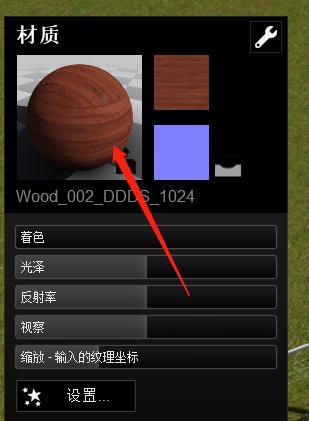
首先,在你完成對材質的修改后,你需要確保你已經關閉了Lumion中的“LiveSync”功能。這是非常重要的,因為Lumion中的“LiveSync”會自動將你對材質的修改應用到項目中,但這些修改在保存項目后不會被保留。
接下來,你需要手動保存你的Lumion項目。你可以通過點擊Lumion界面上的“文件”選項,然后選擇“保存”來完成這個操作。確保你選擇的保存路徑是你想要保存項目的位置。這樣,你的修改將會被保存在項目文件中。
另外,為了確保你的材質設置得以保留,你還可以選擇在導出項目之前創建一個備份文件。這個備份文件將會包含你對材質的所有修改和設置,并且可以作為以后參考的依據。你可以通過在Lumion界面上點擊“文件”選項,然后選擇“導出”來導出整個項目,包括備份文件。
最后,在重新打開Lumion項目時,你需要再次手動應用你之前對材質的修改。你可以通過在Lumion界面中找到相應的材質,并且重新應用你之前所做的修改來完成這個步驟。這樣,你就可以確保你的材質設置在重新打開項目后仍然有效。
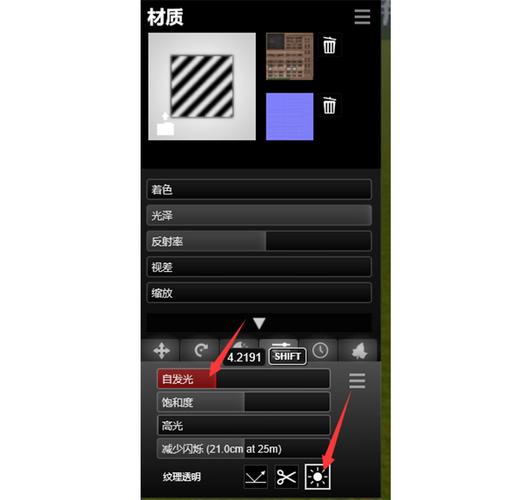
總而言之,為了保存在Lumion中對材質的修改和設置,你需要關閉LiveSync功能,手動保存項目和創建備份文件,并在重新打開項目后重新應用你的修改。通過這些簡單的步驟,你可以確保你的材質設置在項目保存和重打開后仍然有效。
本文版權歸腿腿教學網及原創作者所有,未經授權,謝絕轉載。

上一篇:Lumion教程 | Lumion 6植物擴展包——為您提供更豐富的植物素材







推薦專題














- Lumion教程 | 如何在Lumion中制作垂直方向的圖像
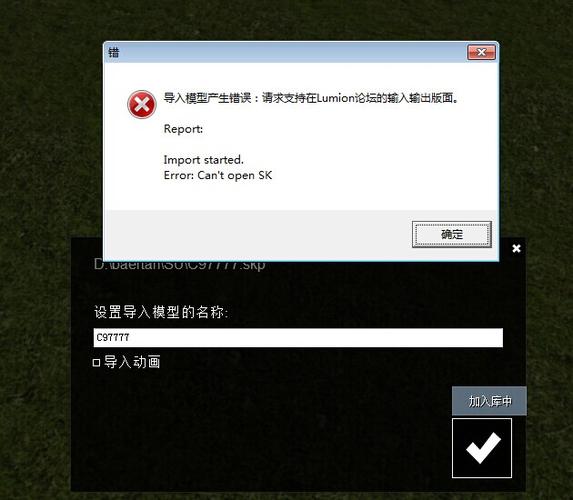
- Lumion教程 | lumion中的su模型導入遇到問題
- Lumion教程 | 連接失敗:lumion6.0無法連接
- Lumion教程 | 如何解決Lumion導入模型時出現的錯誤問題
- Lumion教程 | 如何在Lumion中移動和復制多個對象
- Lumion教程 | lumion軟件打開后模型不可見
- Lumion教程 | 無法查看lumion模型的巨大尺寸問題
- Lumion教程 | Lumion中如何導入地形圖?
- Lumion教程 | Lumion 8中導入SU模型時遇到錯誤
- Lumion教程 | 如何在Lumion中替換導入的模型


