
下載app免費領取會員




Lumion是一款功能強大的3D可視化軟件,它提供了各種各樣的工具和功能,使用戶可以輕松創建逼真的室內和室外場景。當使用Lumion進行設計和編輯時,有時我們可能會犯一些錯誤或者想要撤銷之前的操作,這時候就需要使用撤銷功能。
Lumion提供了簡單且方便的撤銷功能,以便用戶可以快速恢復到之前的狀態。下面是如何在Lumion中執行撤銷操作的步驟:
1. 首先,確保你正在Lumion的編輯模式下工作。如果你在瀏覽或渲染模式下,則無法執行撤銷操作。
2. 在Lumion的工具欄或菜單欄中,你可以找到一個帶有向左箭頭的撤銷按鈕。點擊這個按鈕,或者使用快捷鍵Ctrl+Z(對于Windows用戶)或Command+Z(對于Mac用戶),你都可以執行撤銷操作。
3. 每次點擊撤銷按鈕或按下快捷鍵,Lumion都會撤銷你之前的操作。你可以一直點擊撤銷按鈕,直到你恢復到你想要的狀態為止。
4. 如果你誤操作或者撤銷過頭了,你也可以使用Lumion的重做功能。重做功能可以幫助你重新應用你之前撤銷的操作。你可以在撤銷按鈕旁邊找到一個帶有向右箭頭的重做按鈕。點擊重做按鈕,或者使用快捷鍵Ctrl+Shift+Z(對于Windows用戶)或Command+Shift+Z(對于Mac用戶),你就可以執行重做操作。
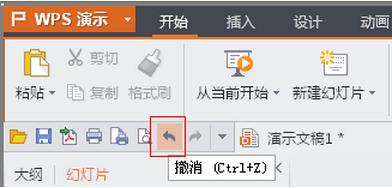
總而言之,Lumion中的撤銷功能非常簡單易用。只需點擊撤銷按鈕或按下快捷鍵Ctrl+Z(或Command+Z),你就可以撤銷之前的操作。如果你想重新應用之前撤銷的操作,可以使用重做按鈕或快捷鍵Ctrl+Shift+Z(或Command+Shift+Z)。
本文版權歸腿腿教學網及原創作者所有,未經授權,謝絕轉載。

上一篇:Lumion教程 | lumion如何撤銷上一步操作
下一篇:Lumion教程 | Lumion中的撤回功能如何操作?





推薦專題














- Lumion教程 | 如何在Lumion中制作垂直方向的圖像
- Lumion教程 | lumion中的su模型導入遇到問題
- Lumion教程 | 連接失敗:lumion6.0無法連接
- Lumion教程 | 如何解決Lumion導入模型時出現的錯誤問題
- Lumion教程 | 如何在Lumion中移動和復制多個對象
- Lumion教程 | lumion軟件打開后模型不可見
- Lumion教程 | 無法查看lumion模型的巨大尺寸問題
- Lumion教程 | Lumion中如何導入地形圖?
- Lumion教程 | Lumion 8中導入SU模型時遇到錯誤
- Lumion教程 | 如何在Lumion中替換導入的模型


