
下載app免費領取會員



01.雙擊“項目瀏覽器”中的-0.3視圖,進入-0.3視圖。點擊“視圖”面板中“三維視圖”下拉菜單欄的“漫游”如圖4.10-1所示。
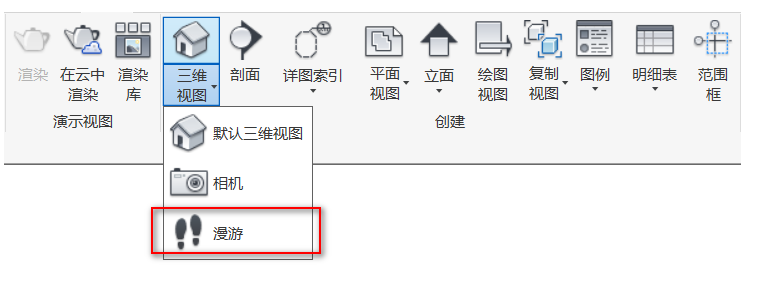
圖4.10-1
02.在平面圖繪制一條從地坪經南門坡道進入樓內行政樓的路徑,點擊“修改”面板中的“編輯漫游”即可得到圖4.10-2所示,該圖為漫游的路徑。將該圖進行截圖并以“漫游路徑.jpg”為文件名保存到文件夾中。
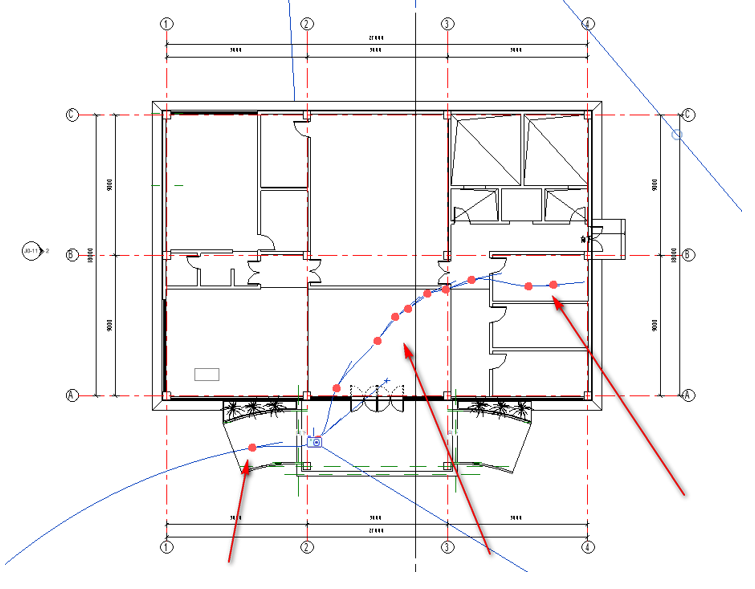
圖4.10-2
03.點擊“編輯漫游”面板中的“打開漫游”,即可進入漫游的視圖中。為方便觀察可將其“視覺樣式”改為真實。點擊“上一關鍵幀”找到一個合適的位置,如圖4.10-3所示。
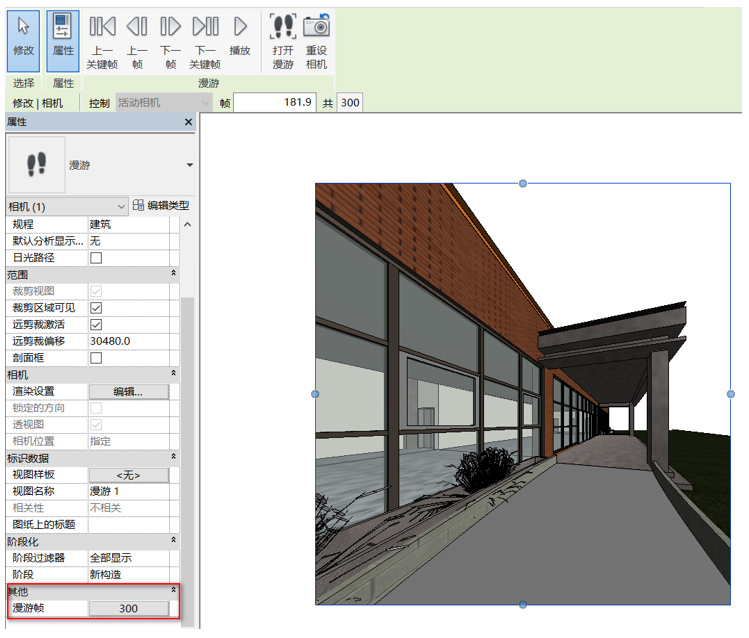
圖4.10-3
04.點擊“屬性”面板其他中的“漫游幀”如上圖4.10-3所示,即可彈出“漫游幀”窗口,將窗口中的“幀/秒”改為20,取消“勻速”的勾選并將第二個關鍵幀的“加速器”設置為2。如4.10-4所示。對其進行截圖并以“加速器設置”為文件名保存到文件夾中。
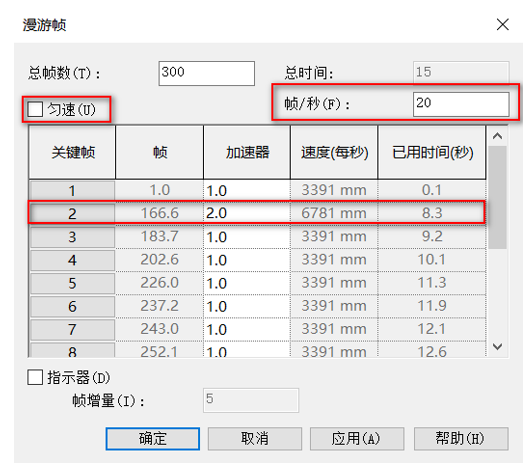
圖4.10-4
05.設置完可以點擊“編輯漫游”面板中的播放,觀看一下所繪制的漫游。點擊“文件”——“導出”——“圖像和動畫”——“漫游”如圖4.10-5所示,即可彈出“長度/格式”窗口。勾選“包含時間和日期戳”,如圖4.10-6所示,將其截圖并以“漫游導出設置.jpg”保存到文件夾。因本題視頻不需要導出,設置完點擊取消即可。
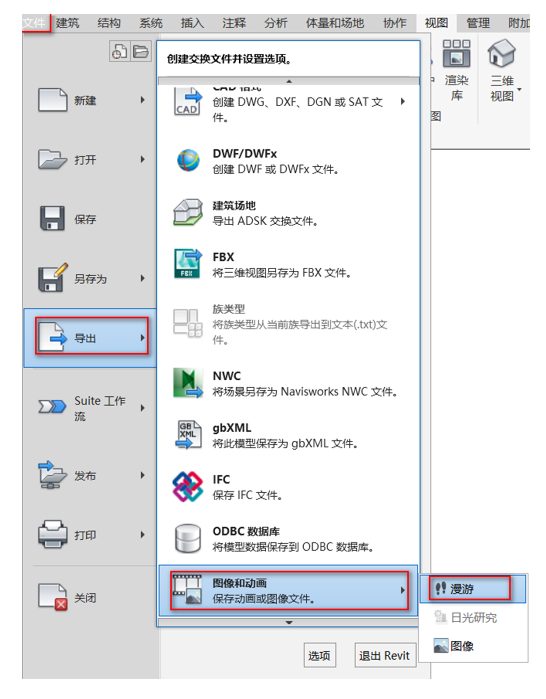
圖4.10-5
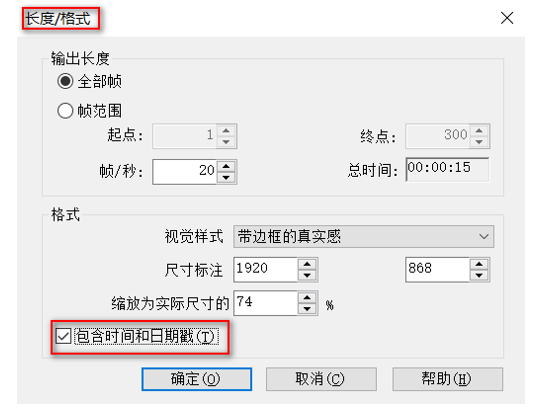
圖4.10-6
本文版權歸腿腿教學網及原創作者所有,未經授權,謝絕轉載。

上一篇:BIM等級考試二級建筑教程 | 4.9 漫游及渲染:行政樓渲染效果圖
下一篇:BIM建筑|都市實踐新作:呂祖故里 - 永樂宮舊址活化設計


推薦專題














- 地方新聞 | 河南省工程勘察設計行業法務與合規風控分析報
- 5G無人機與AI智慧工地APP融合的建筑施工安全管理創新研究
- 建筑科普|室內新風系統設計指南
- 數字孿生 I 傾斜攝影與BIM技術深度融合
- 設計鞋子使用哪些CAD軟件?
- 地方通知 | 河南省住建廳關于2025年度全省工程系列副高級職稱考核認定繳費的通知
- 地方通知 | 河南省住建廳關于2025年度全省工程系列副高級職稱考核認定繳費的通知
- BIM中標公告 | 深圳市工程項目全生命周期BIM平臺(一期)項目工程監理服務采購項目
- 河南省工程勘察設計行業協會 | 強化法務風控,賦能行業未來—河南省勘察設計行業法律風險防控交流活動成功舉辦
- 全新的AI輔助設計——SolidWorks2026(附軟件下載)
