
下載app免費領取會員



文章來源:BIMWELL

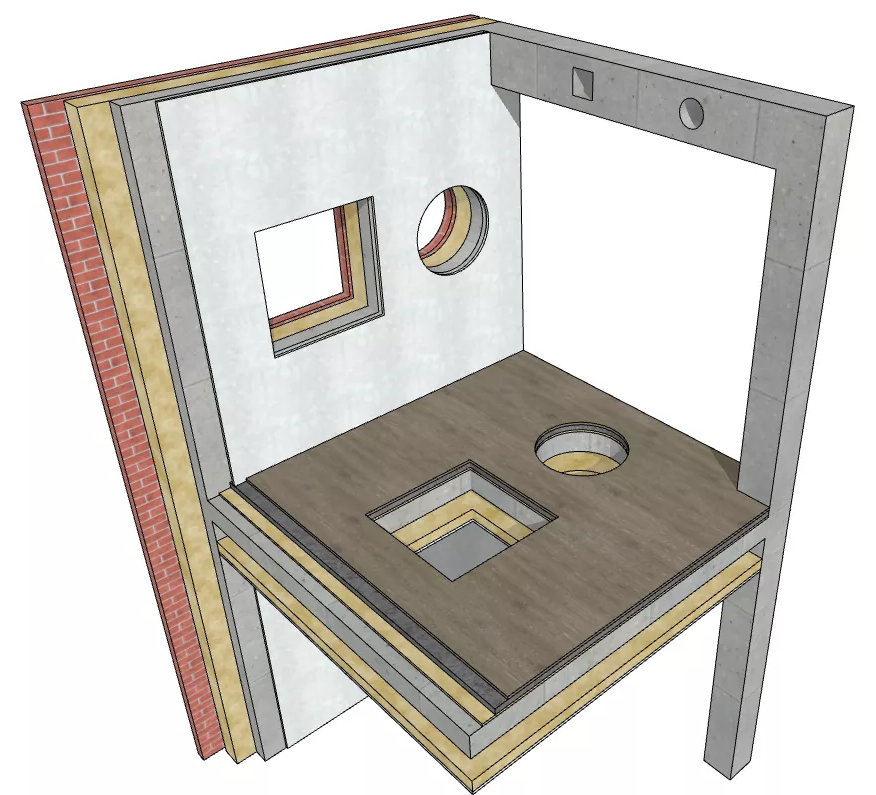
新的開洞工具怎么樣?
很好很強大。
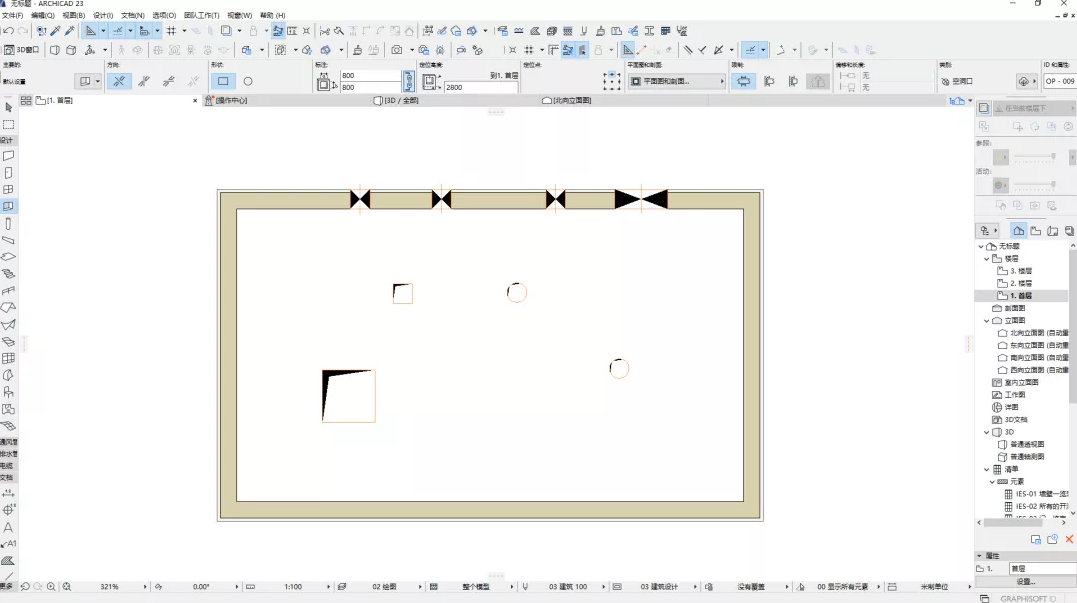
使用新的開洞工具創建一個洞口是非常便捷的,我們只要選中【洞口工具】,然后在墻或板上點擊,就可以開洞了。
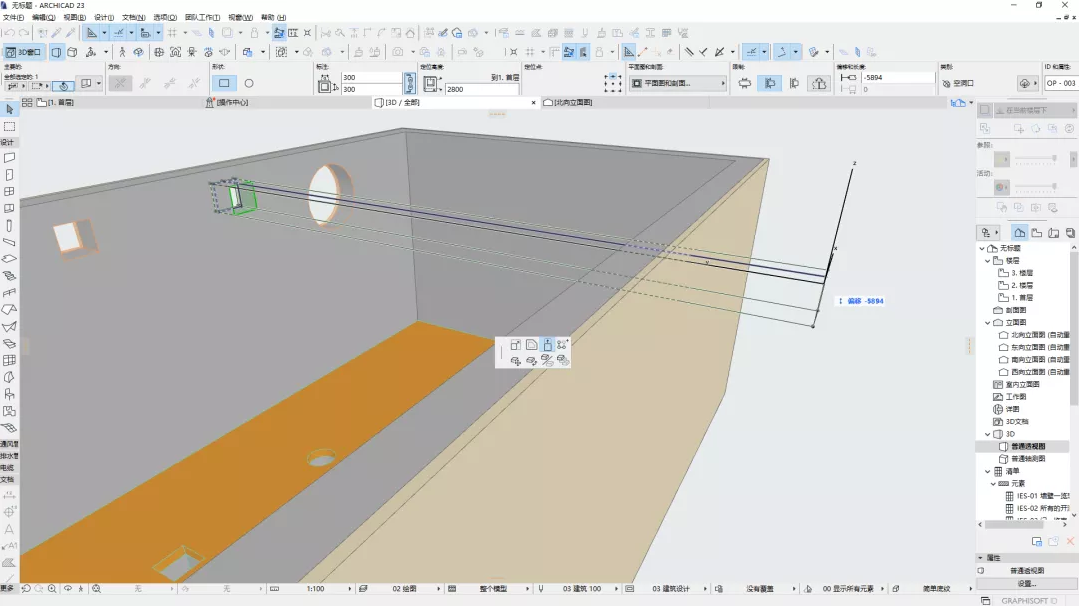
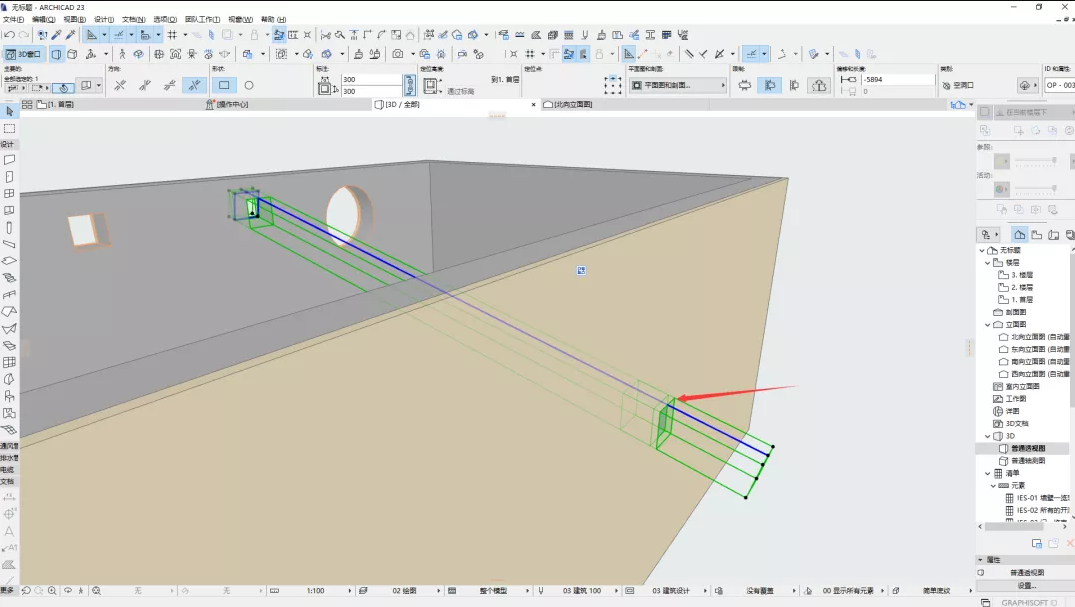
在三維中,我們可以拉長洞口,并將洞口聯通兩道墻。
然后使用彈出式小面板中的功能增加開洞元素。
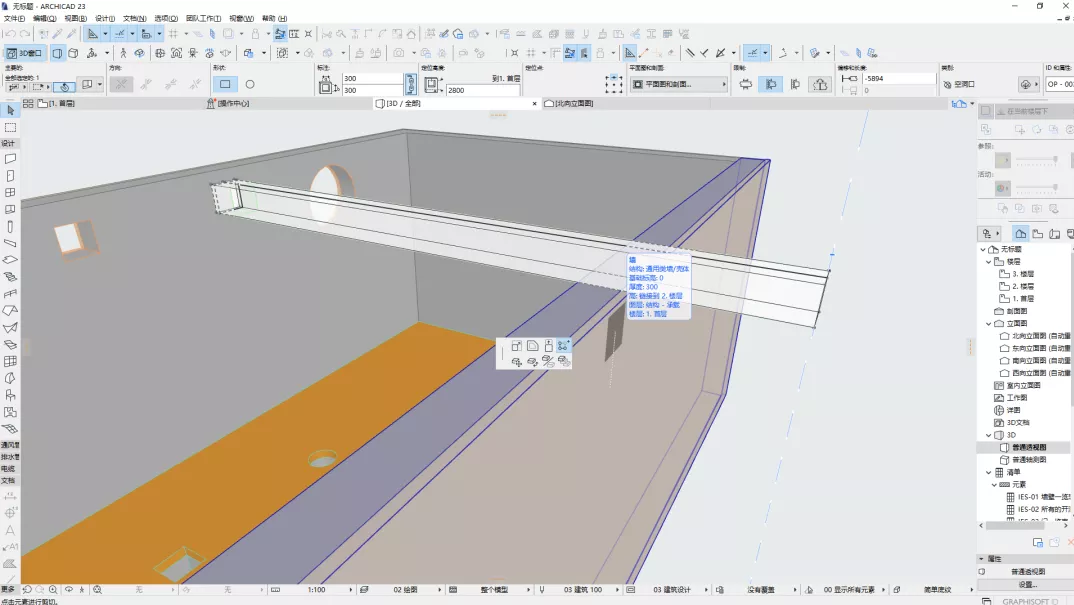
這樣通過一個洞口工具,就可以在兩道墻上開洞。

我們可以控制這個洞口旋轉,相應的洞口位置和延伸方向也會發生變化。
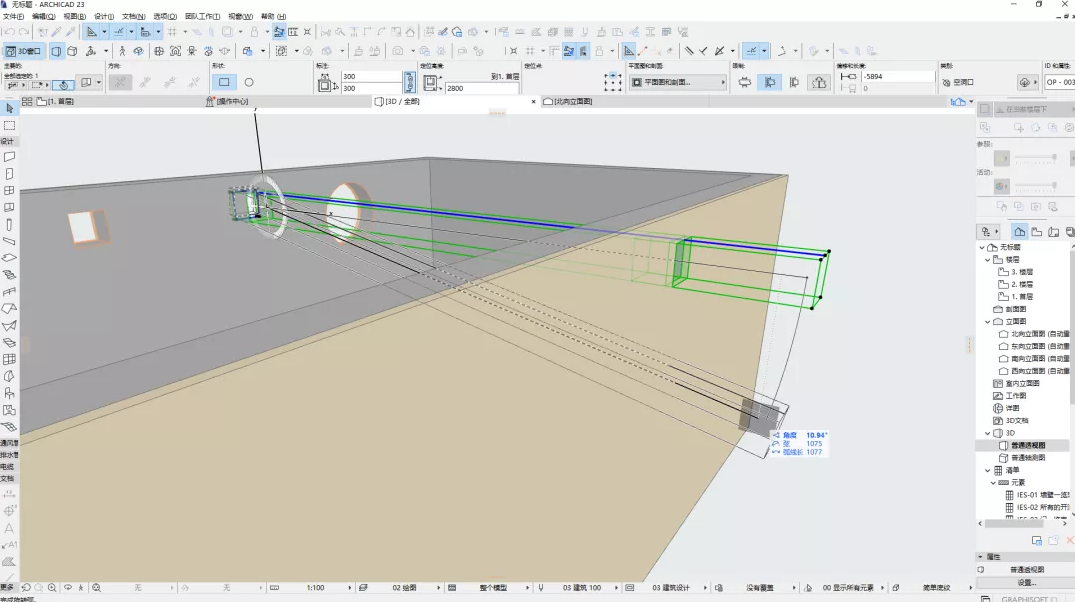
洞口位置變化很明顯,洞口的延伸方向也是按照洞口工具的方向。
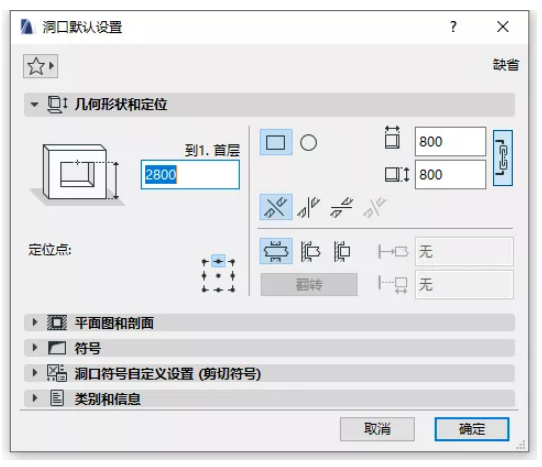
上面是對洞口基礎功能的一些測試,我們來看看洞口的設置相關。首先是洞口的【幾何形狀與定位】,洞口可以支持矩形洞口和圓形洞口,尺寸可以由我們自行定義。定位點有9個位置可以選擇。洞口和元素的方向關系也可以設置。
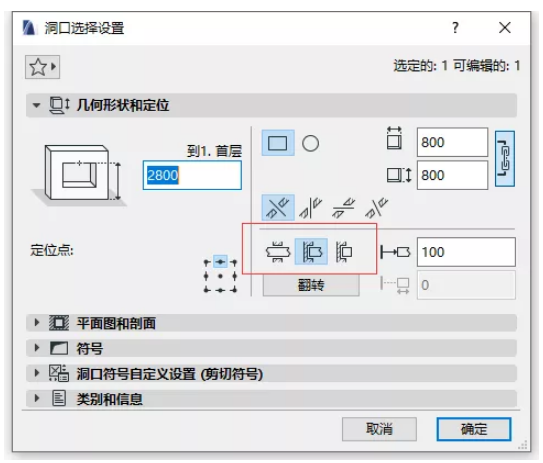
這里比較有意思的是這個功能,我理解為“洞口的深度”,當我選擇中間這個【固定其中一邊】,我就可以做一個壁龕?
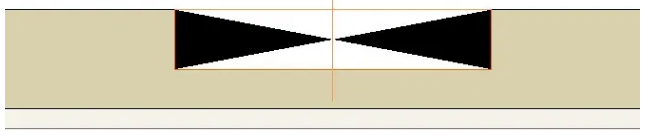
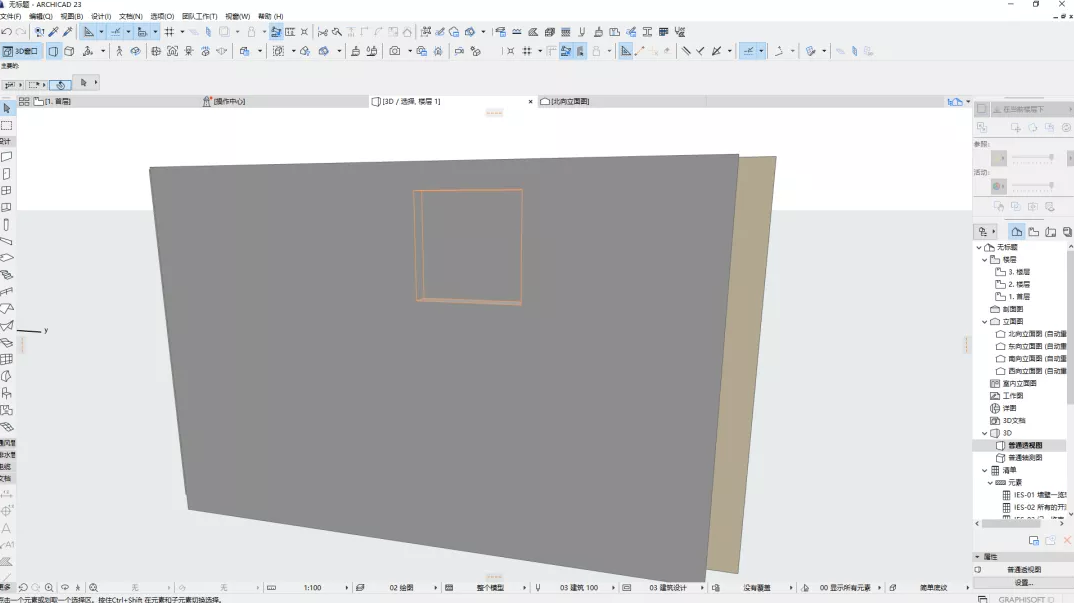
創建后是這個樣子的,二維表達和三維模型。
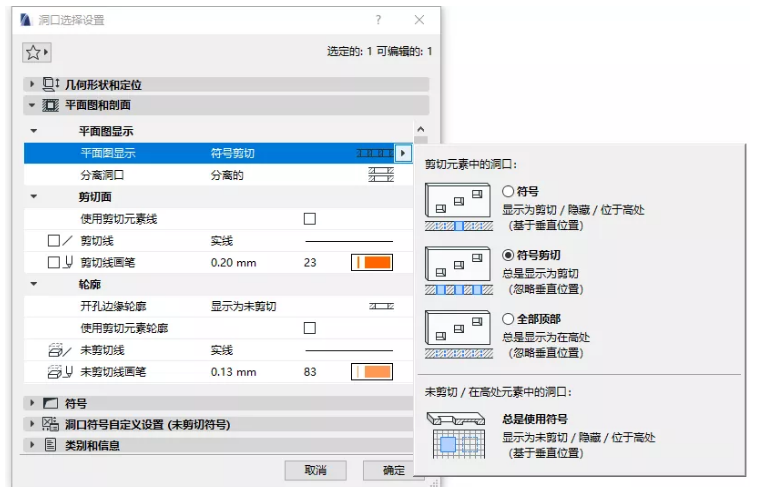
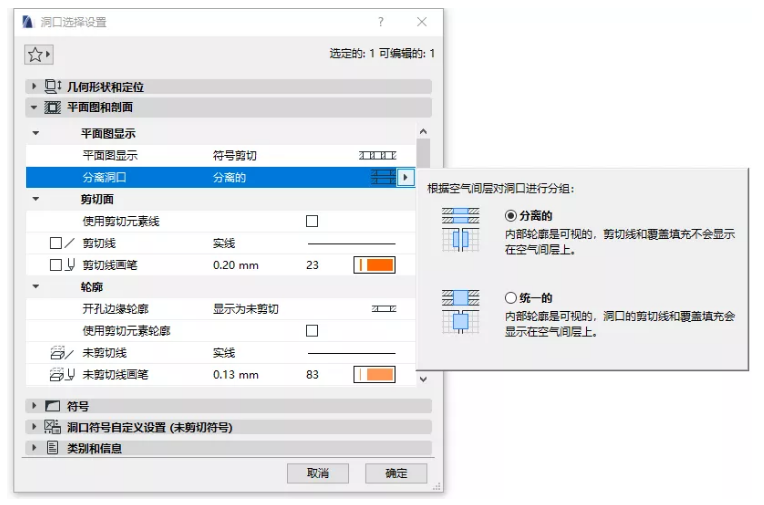
在【平面圖和剖面】中提供了平面圖顯示樣式的幾種方法以及相鄰元素的洞口顯示規則。
【符號】有多種洞口符號可供選擇。

對符號更細致的設定。
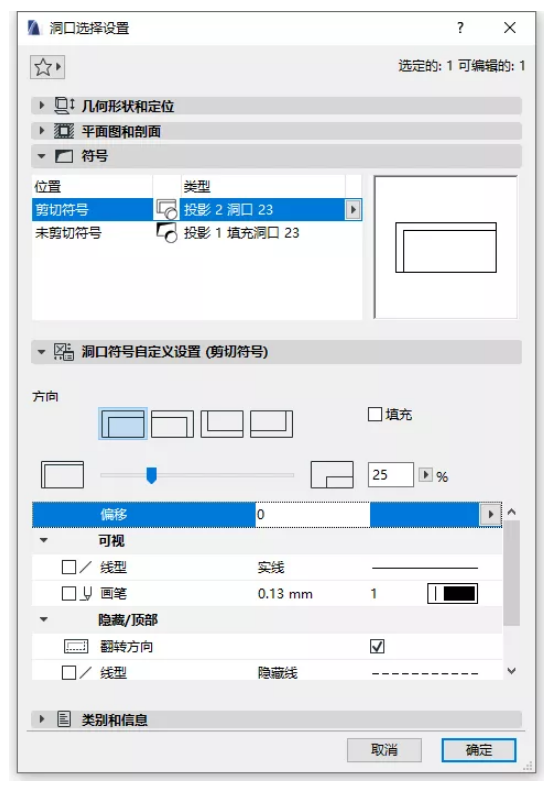
洞口工具和其他三維工具一樣具備信息,這對于信息的管理將十分的方便。
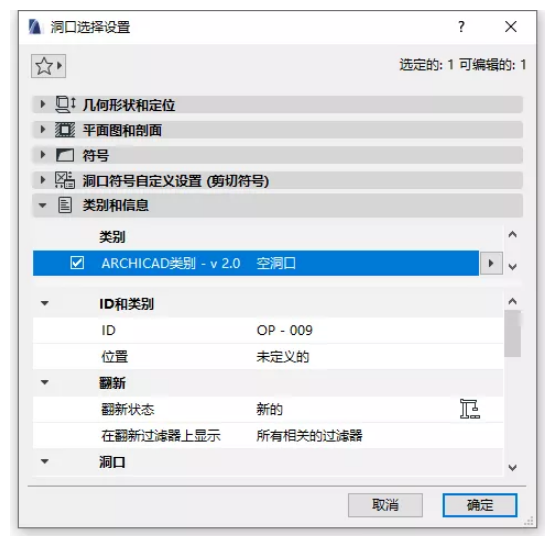
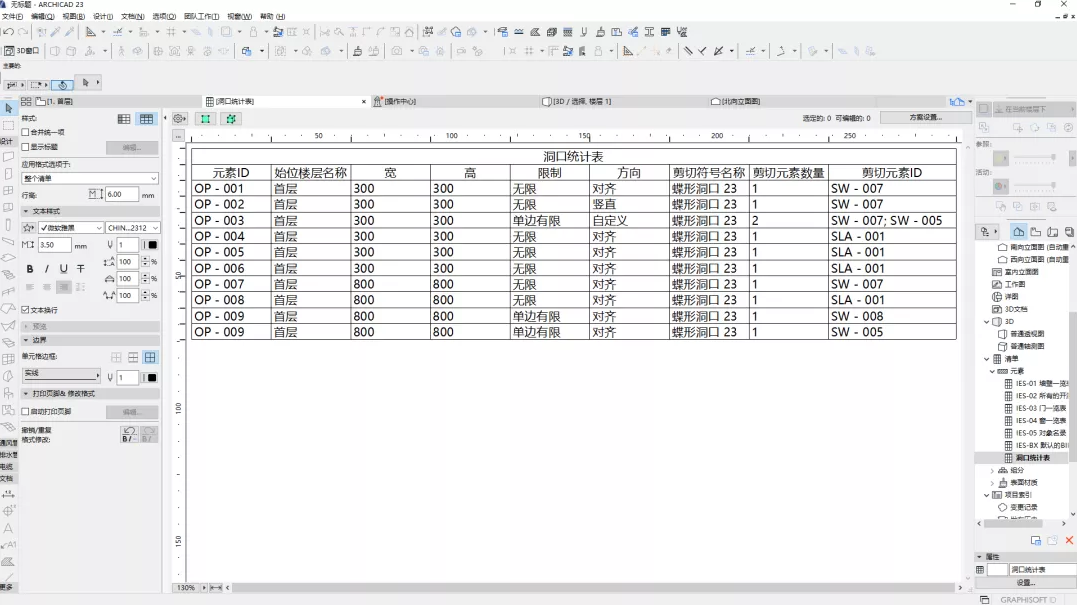
我們可以在清單中進行信息的統計。(很可惜的是沒有默認清單,而默認的開洞一覽表其實是門窗表)我們簡單的創建一個洞口清單。
如果你認為開洞工具僅僅這么簡單,sonaive。接下來我們來看洞口工具“引發贊嘆”的使用方式。這里有三層樓板。

我使用變形體工具建立了一個豎向的長方體!
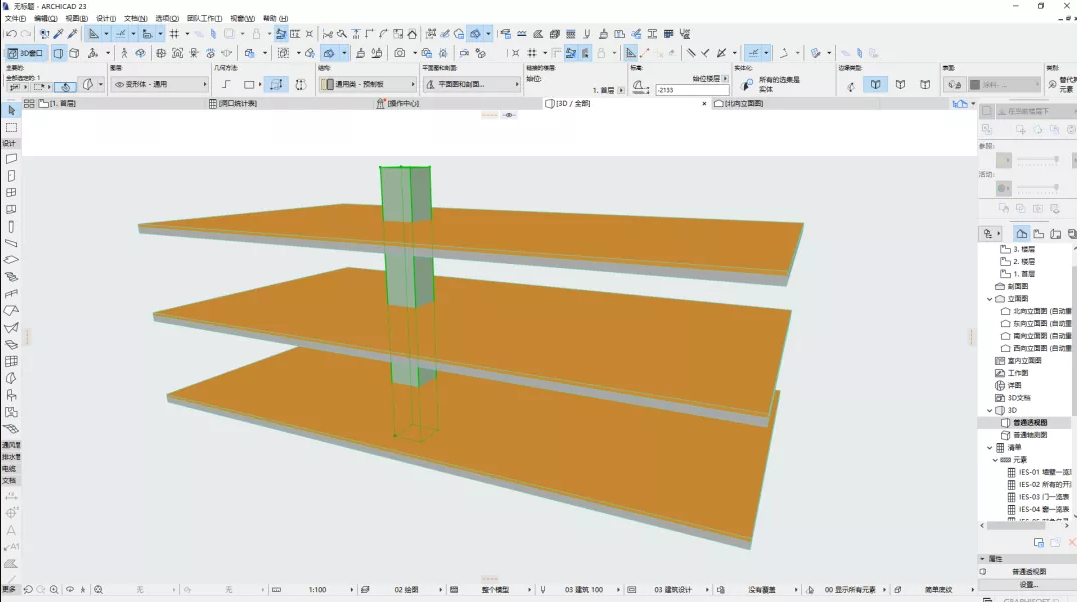
右鍵變形體,選擇【連接】-【從選集中創建洞口】。
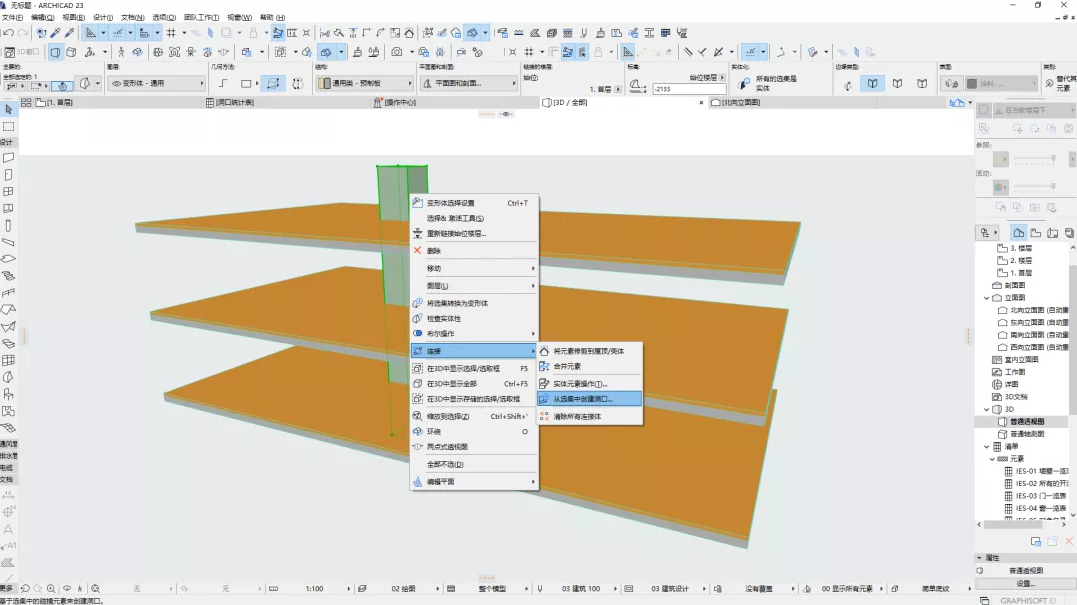
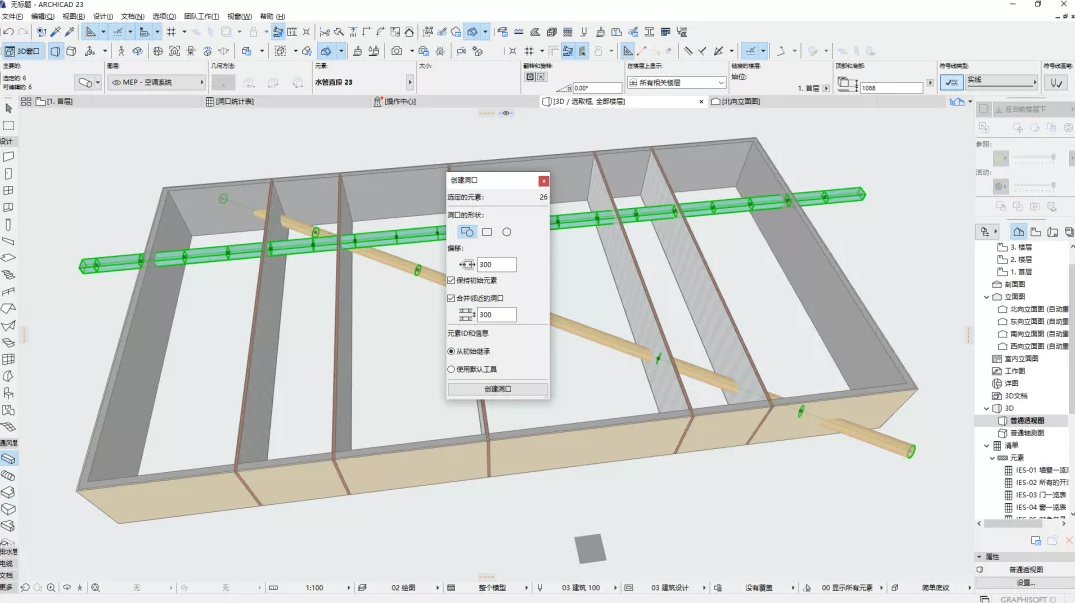
彈出的【創建洞口】對話框可以對將要創建的洞口進行一些設置。我們直接點擊【創建洞口】來看看效果。
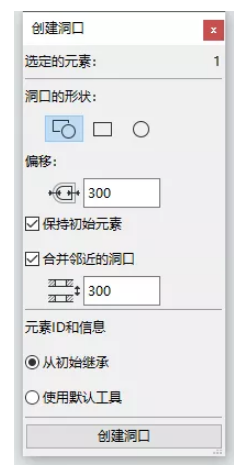
這三層樓板自動建立了洞口。
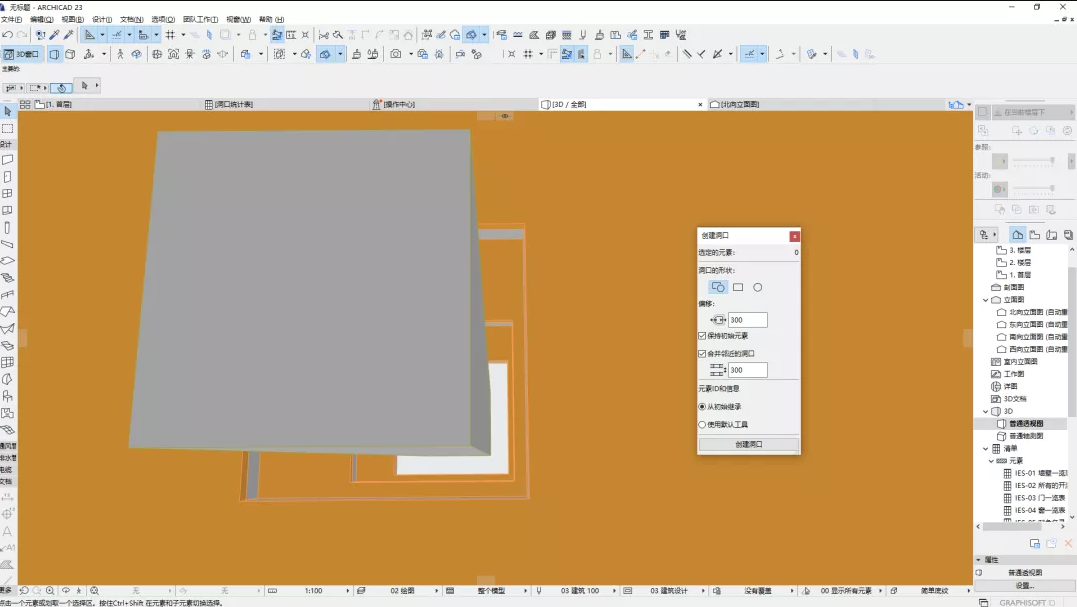
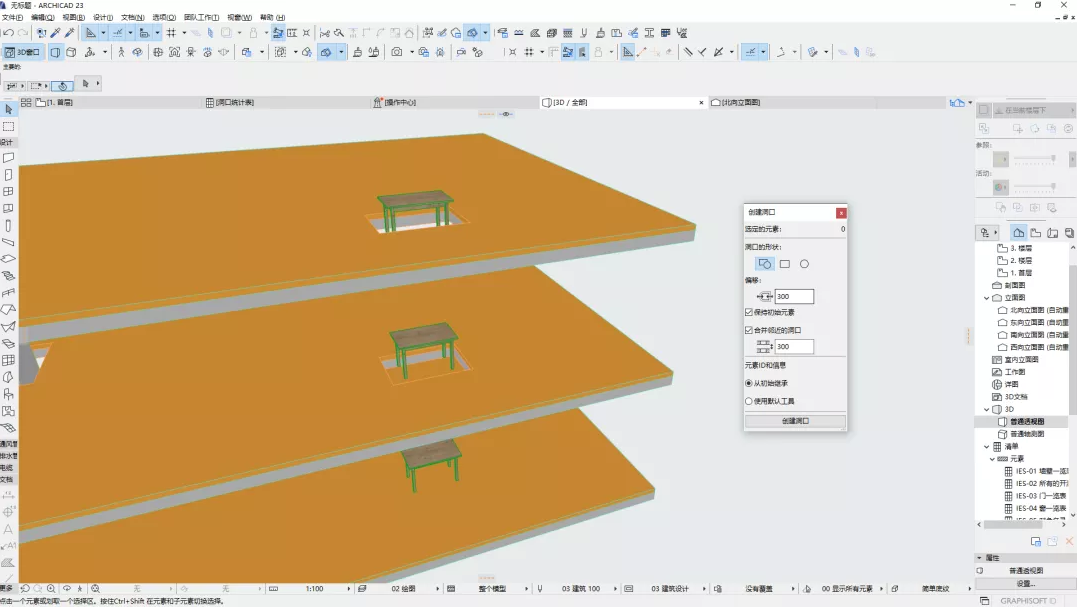
除了變形體外,我還測試了其他實體元素。只要實體元素和樓板有實體重合,就可以自動開洞。下面是我使用桌子對象,和樓板進行了穿透重合、未穿透重合以及緊貼的情況下的開洞情況。緊貼因為沒有實體重合,則沒有自動開洞。
更加讓人贊嘆的是這個。我創建了一些墻體和管道。
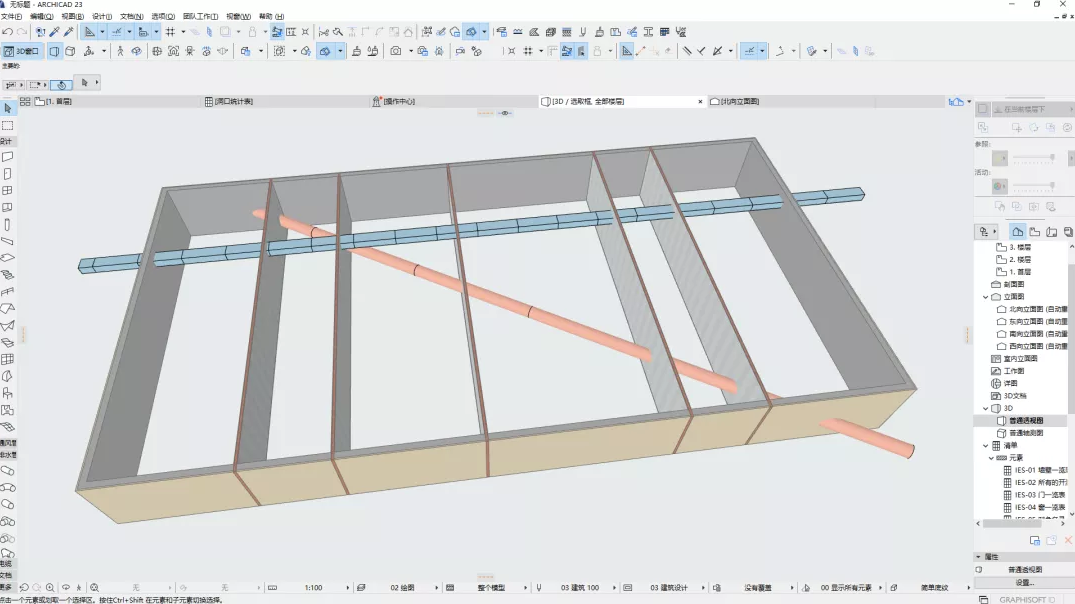
選中全部管道后,執行開洞命令。
所有和管道碰撞的墻體,全部自動開洞。
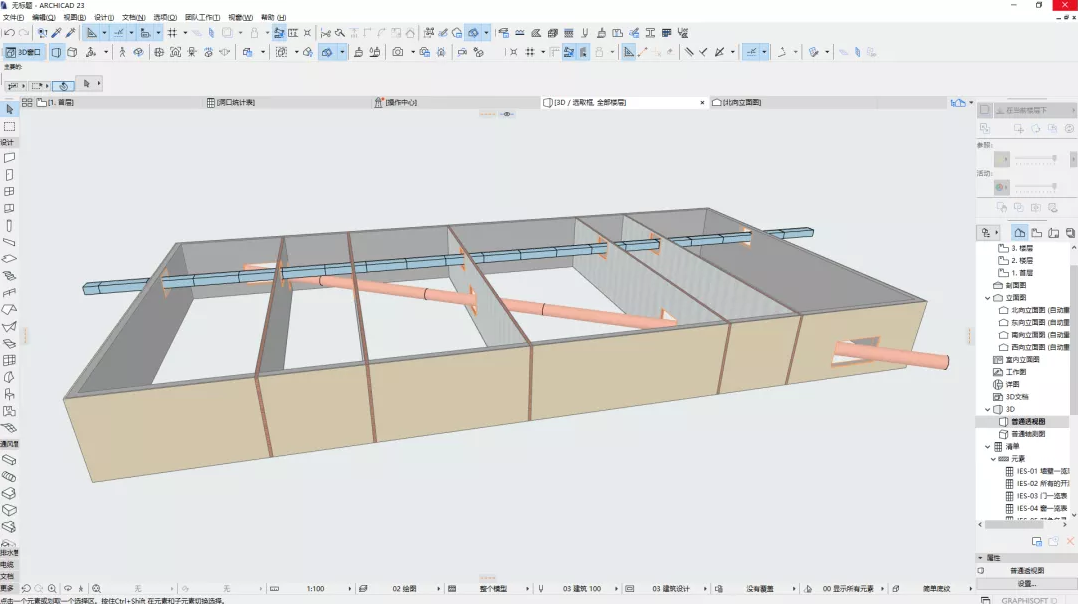
鼓掌!!!
利用新的洞口工具,在開洞方面真的是非常強大,特別是多專業協同的時候,提高的效率不是一點半點!不過,我測試了幾乎全部類型的實體元素,幾乎都可以實現自動開洞,但是我不建議小伙伴們使用梁和柱來做,因為涉及到軟件的構件減除規則,開洞會有影響。
Revit中文網作為國內知名BIM軟件培訓交流平臺,幾十萬Revit軟件愛好者和你一起學習Revit,不僅僅為廣大用戶提供相關BIM軟件下載與相關行業資訊,同時也有部分網絡培訓與在線培訓,歡迎廣大用戶咨詢。
網校包含各類BIM課程320余套,各類學習資源270余種,是目前國內BIM類網校中課程最有深度、涵蓋性最廣、資源最為齊全的網校。網校課程包含Revit、Dynamo、Lumion、Navisworks、Civil 3D等幾十種BIM相關軟件的教學課程,專業涵蓋土建、機電、裝飾、市政、后期、開發等多個領域。
需要更多BIM考試教程或BIM視頻教程,可以咨詢客服獲得更多免費Revit教學視頻。
轉載請注明來源本文地址:https://www.tuituisoft/bim/184825.html

上一篇:沒有了
下一篇:沒有了






- Revit2020序列號和密鑰是什么,激活碼怎么弄?
- 郵電BIM證書交錢就能直出?別被人騙了還在幫人家數錢
- 為什么enscape打不開?enscape打不開問題自檢!
- Revit卸載不完全導致無法重新安裝的解決方法
- revit梁不顯示的幾種解決辦法
- BIM證書一二三級的區別優化
- revit怎么讀,如何發音才準確?
- 廣聯達BIM和revit區別有哪些,哪個更好用
- Catia如何放大縮小?教你關于catia縮放的知識!
- Revit沒有樣板文件如何解決?
- revit沒有立面視圖怎么解決
- Revit樣板文件在哪里?為何會出現沒有樣板文件的情況?
- BIM考試有人保部的考試嗎?BIM考試人保部與工信部區別
- Lumion10官方配置要求,看看你的電腦帶的動嗎?
- revit下載的族放哪里,如何解決revit安裝后沒有族庫的問題
- Catia如何測量長寬高?這個方法教你catia量尺寸!
- revit族路徑在哪,載入族是空白的如何解決
- revit樓層平面中沒有出現繪制的標高怎么辦
- Revit怎么設置中文?Revit如何切換中文界面?
- CAD2020配置要求,官方推薦電腦硬件要求?
