下載app免費領取會員




本文將介紹如何將3DMax模型轉換為CAD格式。在設計和建模過程中,使用不同的軟件可以帶來不同的優勢和功能。在某些情況下,我們可能需要將3DMax模型轉換為CAD格式,以便在其他設計軟件或CAD系統中繼續使用。下面我們將解釋詳細的轉換步驟。
步驟一:準備工作
在開始轉換之前,我們需要確保我們已經安裝好CAD軟件,并且將3DMax模型準備好。在3DMax中制作出要轉換的模型,并保存為可編輯的文件格式,比如3ds或obj格式。
步驟二:打開CAD軟件
首先,打開CAD軟件。根據不同的CAD軟件,可能需要選擇不同的操作,但基本步驟是相似的。在主界面中,我們可以看到一些常用的工具欄和菜單。
步驟三:導入3DMax模型
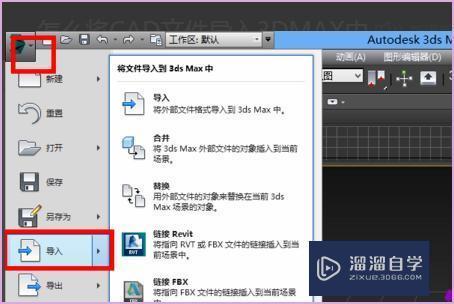
在CAD軟件中,我們需要找到導入功能,通常可以在菜單欄的"文件"選項中找到。點擊"導入"按鈕,然后選擇我們之前保存的3DMax模型文件。
步驟四:調整模型尺寸和比例
導入模型后,我們需要根據需要進行尺寸和比例的調整。 CAD軟件通常具有精確的尺寸和測量工具,可以幫助我們準確地調整模型的尺寸。
步驟五:編輯模型
在CAD軟件中,我們可以繼續編輯和修改模型。根據不同的需求,我們可以使用CAD軟件中的各種繪圖工具和編輯功能,對模型進行進一步的修改和優化。
步驟六:導出為CAD格式
完成對模型的編輯后,我們可以將其導出為CAD格式。點擊菜單欄中的"文件"選項,找到"導出"或"另存為"選項。在彈出的窗口中,選擇CAD支持的格式,如DWG或DXF,并設置保存路徑和文件名。
步驟七:保存并轉換
設置好保存路徑和文件名后,點擊保存按鈕。 CAD軟件將開始保存模型并將其轉換為所選的CAD格式。這個過程可能需要一些時間,取決于模型的復雜性和計算機的性能。
步驟八:導入到其他CAD軟件
一旦模型被轉換為CAD格式,我們可以將其導入到其他CAD軟件中進行進一步的編輯和使用。在其他CAD軟件中,我們可以繼續修改模型,添加詳細信息,進行測量等操作。
以上就是將3DMax模型轉換為CAD格式的詳細步驟。通過這個過程,我們可以在不同的設計軟件或CAD系統中繼續使用我們的模型,以滿足不同的設計需求。
.jpg "如何將3DMax模型轉換為CAD格式?")
本文版權歸腿腿教學網及原創作者所有,未經授權,謝絕轉載。

上一篇:3DMAX教程 | 如何在3DMax中使用彎曲命令?
下一篇:3DMAX教程 | 3DS Max導出STL文件的教程及OBJ轉換成STL文件方法


推薦專題













- [3D Max 基礎知識分享]—多孔結構模型編輯
- 3DMAX教程 | 3Dmax材質編輯器的標準模式指的是什么?
- 3DMAX教程 | 3DMax模型導入遇到問題
- 3DMAX教程 | 3Dmax水泥材質參數及設置方法
- 3DMAX教程 | 如何徹底卸載Vray渲染器下載?
- 3DMAX教程 | 3DMax技巧分享:高效利用渲染線框功能
- 3DMAX教程 | 如何在3dmax中使貼圖顏色變淺
- 3DMAX教程 | 如何使用V-Ray在3ds Max中調整普通玻璃材質參數
- 3DMAX教程 | 3DMax 2014遭遇錯誤并生成報告
- 3DMAX教程 | SketchUp與3DMAX:室內效果圖設計工具的選擇優化指南