下載app免費(fèi)領(lǐng)取會(huì)員




本文將介紹如何打開CAD圖層管理器的簡單步驟。
在CAD繪圖軟件中,圖層管理器是一項(xiàng)非常重要的功能。它允許用戶創(chuàng)建、編輯和管理圖層,以便更好地組織和管理繪圖元素。無論是進(jìn)行2D繪圖還是3D建模,圖層管理器都能幫助用戶輕松控制和調(diào)整各個(gè)圖層的可見性和屬性。
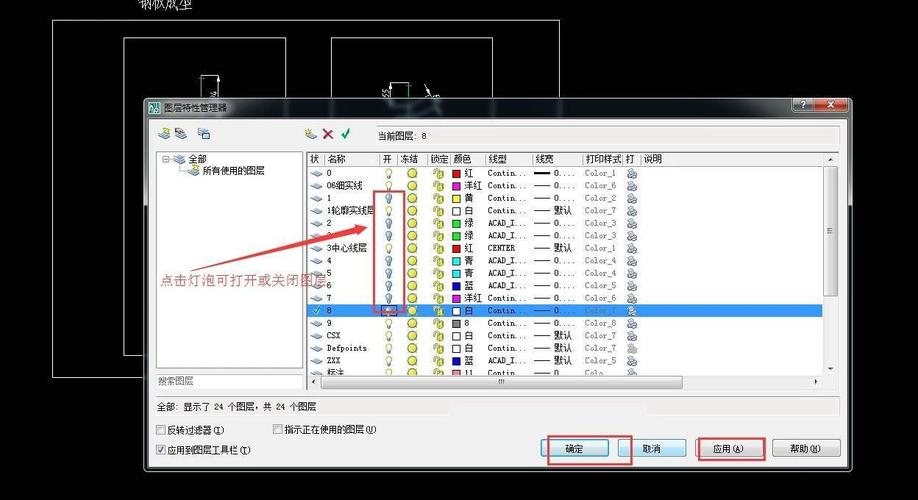
步驟一:打開圖層管理器窗口
首先,我們需要打開CAD軟件,進(jìn)入繪圖界面。然后,我們可以通過以下三種方式之一來打開圖層管理器窗口:
- 方法一:點(diǎn)擊主界面上方的“主頁”選項(xiàng)卡,然后在工具欄中找到“圖層”工具,點(diǎn)擊即可打開圖層管理器窗口。
- 方法二:使用快捷鍵輸入“LA”(即LayerA)命令,按下回車鍵即可快速打開圖層管理器窗口。
- 方法三:點(diǎn)擊主界面上方的“視圖”選項(xiàng)卡,然后在工具欄中找到“面板”工具,選擇“圖層”選項(xiàng),點(diǎn)擊即可打開圖層管理器窗口。
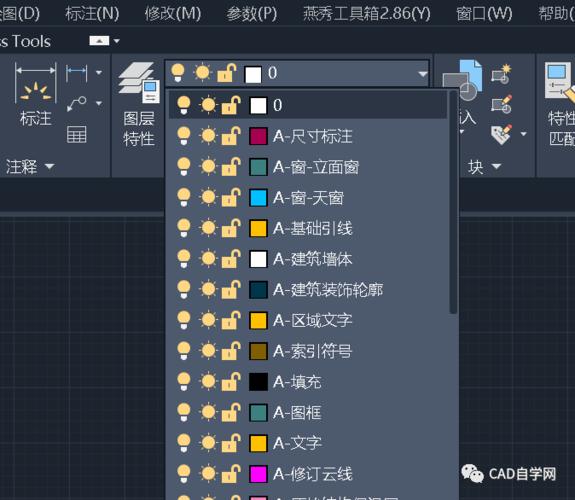
步驟二:了解圖層管理器窗口
一旦成功打開圖層管理器窗口,你會(huì)看到一個(gè)類似于左側(cè)導(dǎo)航欄的窗口。這個(gè)窗口將顯示所有當(dāng)前繪圖中使用的圖層。你可以在這里進(jìn)行各種圖層操作和設(shè)置。
步驟三:使用圖層管理器
現(xiàn)在,讓我們來了解如何使用圖層管理器來創(chuàng)建、編輯和管理圖層。
1. 創(chuàng)建圖層
要?jiǎng)?chuàng)建新圖層,你可以點(diǎn)擊圖層管理器窗口下方的“新建圖層”按鈕。在彈出的對(duì)話框中,你可以為新圖層指定名稱、顏色、線型等屬性。點(diǎn)擊“確定”按鈕后,新圖層將會(huì)添加到圖層列表中。
2. 設(shè)置當(dāng)前圖層
當(dāng)前圖層是指你當(dāng)前正在繪制的圖層。你可以通過單擊圖層列表中的某個(gè)圖層來設(shè)置它為當(dāng)前圖層。該圖層名稱前會(huì)出現(xiàn)一個(gè)小圖標(biāo),表示它是當(dāng)前圖層。
3. 控制圖層的可見性
你可以通過單擊圖層列表前面的“眼睛”圖標(biāo)來控制圖層的可見性。單擊一次可以隱藏圖層,再次單擊可以顯示圖層。這個(gè)功能對(duì)于同時(shí)繪制多個(gè)圖層非常有用,可以幫助你更好地控制圖層的顯示與隱藏。
4. 調(diào)整圖層的屬性
你可以通過雙擊圖層列表中的某個(gè)圖層來打開圖層屬性對(duì)話框。在這個(gè)對(duì)話框中,你可以設(shè)置圖層的顏色、線型、線寬等屬性。你還可以通過這個(gè)對(duì)話框來鎖定圖層、凍結(jié)圖層和設(shè)置圖層的顯示順序。
5. 刪除圖層
如果你想刪除某個(gè)圖層,可以通過右鍵單擊圖層列表中的圖層,然后選擇“刪除”選項(xiàng)來刪除它。在刪除圖層之前,系統(tǒng)會(huì)詢問你是否確認(rèn)刪除。
通過以上幾個(gè)簡單的步驟,我們可以輕松地打開CAD圖層管理器,并進(jìn)行各種圖層操作和設(shè)置。圖層管理器是CAD軟件中非常強(qiáng)大和實(shí)用的功能,能夠幫助我們更好地組織和管理繪圖元素,提高繪圖效率。
本文版權(quán)歸腿腿教學(xué)網(wǎng)及原創(chuàng)作者所有,未經(jīng)授權(quán),謝絕轉(zhuǎn)載。

上一篇:3DMAX教程 | CAD中如何快速關(guān)閉所有圖層?三種便捷的方法分享
下一篇:3DMAX教程 | 如何使用CAD將兩個(gè)圖形進(jìn)行組合?CAD圖形組合的步驟簡介
.jpg "3DMAX教程 | 在線觀看3D Max動(dòng)漫人物視頻")
.jpg "3DMAX教程 | 免費(fèi)下載Autodesk 3ds MAX 2021簡體中文版本")

推薦專題













- [3D Max 基礎(chǔ)知識(shí)分享]—多孔結(jié)構(gòu)模型編輯
- 3DMAX教程 | 3Dmax材質(zhì)編輯器的標(biāo)準(zhǔn)模式指的是什么?
- 3DMAX教程 | 3DMax模型導(dǎo)入遇到問題
- 3DMAX教程 | 3Dmax水泥材質(zhì)參數(shù)及設(shè)置方法
- 3DMAX教程 | 如何徹底卸載Vray渲染器下載?
- 3DMAX教程 | 3DMax技巧分享:高效利用渲染線框功能
- 3DMAX教程 | 如何在3dmax中使貼圖顏色變淺
- 3DMAX教程 | 如何使用V-Ray在3ds Max中調(diào)整普通玻璃材質(zhì)參數(shù)
- 3DMAX教程 | 3DMax 2014遭遇錯(cuò)誤并生成報(bào)告
- 3DMAX教程 | SketchUp與3DMAX:室內(nèi)效果圖設(shè)計(jì)工具的選擇優(yōu)化指南