下載app免費領取會員




BIM中文網(wǎng)
更多最近有用戶反映,在使用 Navisworks 軟件時,發(fā)現(xiàn)桌面圖標不見了。這個問題可能讓一些用戶感到困惑,因為桌面圖標是訪問軟件的常用方式之一。然而,不用擔心,我們可以通過幾種簡單的方法來解決這個問題。
首先,我們可以嘗試重新啟動計算機。有時候,桌面圖標可能會在計算機重新啟動后重新出現(xiàn)。這是因為在重新啟動過程中,操作系統(tǒng)會重新加載桌面圖標和其他圖標。
如果重新啟動沒有解決問題,我們可以進一步嘗試檢查操作系統(tǒng)的設置。在 Windows 操作系統(tǒng)中,右鍵單擊桌面空白處,然后選擇“查看”選項。確保“顯示桌面圖標”選項已選中。如果沒有選中,勾選該選項即可恢復桌面圖標。
另外,還有可能是桌面圖標被無意中移動到其他位置。我們可以嘗試在桌面上進行拖動,看看是否會出現(xiàn)之前消失的圖標。有時候,圖標可能會被放置在了屏幕邊緣之外或是其他隱藏的位置。
如果以上方法都無效,我們可以檢查 Navisworks 軟件的安裝目錄。有時候,桌面圖標可能會不小心被刪除或丟失。我們可以通過在安裝目錄中查找可執(zhí)行文件,然后右鍵單擊該文件,選擇“發(fā)送到”選項,再選擇“桌面(快捷方式)”來創(chuàng)建新的桌面圖標。
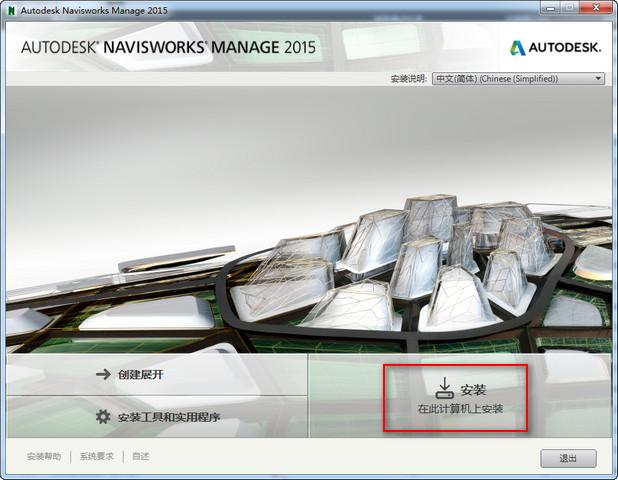
最后,如果以上方法都沒有解決問題,我們可以考慮重新安裝 Navisworks 軟件。在卸載軟件之前,確保備份好任何重要的項目文件和設置,以免丟失。然后,重新下載并安裝 Navisworks 軟件。在安裝過程中,確保選中“創(chuàng)建桌面圖標”選項,這樣就可以恢復消失的桌面圖標。
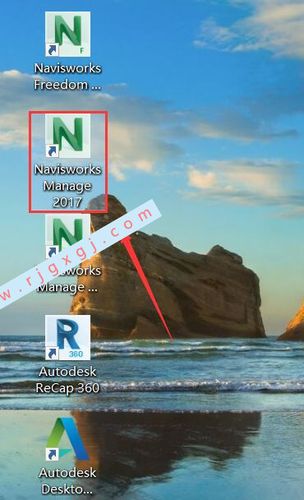
總結(jié)起來,當 Navisworks 桌面圖標消失時,我們可以通過重新啟動計算機、檢查操作系統(tǒng)設置、拖動桌面圖標、在安裝目錄中創(chuàng)建新的桌面圖標或重新安裝軟件來解決這個問題。這些方法通常可以幫助用戶恢復消失的桌面圖標。
本文版權歸腿腿教學網(wǎng)及原創(chuàng)作者所有,未經(jīng)授權,謝絕轉(zhuǎn)載。

上一篇:Navisworks教程 | navisworks導航欄消失了
下一篇:Navisworks教程 | 如何找回消失的Navisworks右側(cè)導航欄




推薦專題













- Navisworks教程 | 如何退出Navisworks的全屏模式?
- Navisworks教程 | 如何在Navisworks中查找對象?
- Navisworks教程 | 使用Navisworks進行施工動畫模擬
- Navisworks教程 | 如何在Navisworks中實現(xiàn)任意角度的旋轉(zhuǎn)
- Navisworks教程 | 如何在Navisworks中隱藏特定部分模型
- Navisworks教程 | 如何在Navisworks中搜索集合內(nèi)的分層?
- Navisworks教程 | 無法打開Navisworks安裝后的問題
- Navisworks教程 | Autodesk Navisworks Manage 2016 簡體中文版下載(帶注冊機)
- Navisworks教程 | 為什么無法啟動Navisworks Manage?
- Navisworks教程 | 使用Navisworks的步驟