下載app免費領取會員




BIM中文網
更多Navisworks是一款功能強大的三維模型瀏覽和協作軟件,廣泛應用于建筑、工程和制造行業。然而,有時候我們可能會面臨一個問題,就是右側的導航欄突然消失了,讓我們無法使用Navisworks的一些重要功能。那么,我們應該如何找回消失的Navisworks右側導航欄呢?下面給出幾種解決方法。
方法一:使用快捷鍵
Navisworks提供了一些快捷鍵,可以幫助我們顯示或隱藏不同的窗口。要找回消失的右側導航欄,可以嘗試按下“Ctrl + 4”快捷鍵,這個快捷鍵可以幫助我們切換顯示與隱藏模型查看器,其中右側導航欄就包含在模型查看器中。
方法二:通過菜單欄找回
如果快捷鍵沒有起作用,我們還可以通過菜單欄找回右側導航欄。首先,點擊菜單欄中的“視圖”選項,然后在下拉菜單中找到“窗口”選項,再點擊“窗口”選項下的“模型導航器”選項。這樣,右側導航欄就會重新顯示在Navisworks界面中。
方法三:重置用戶界面
如果以上兩種方法都沒有解決問題,我們可以嘗試重置Navisworks的用戶界面。首先,點擊菜單欄中的“選項”選項,然后在下拉菜單中找到“用戶界面”選項,再點擊“用戶界面”選項下的“重置用戶界面”選項。確認重置后,Navisworks會恢復默認的用戶界面設置,并且右側導航欄也會重新顯示。
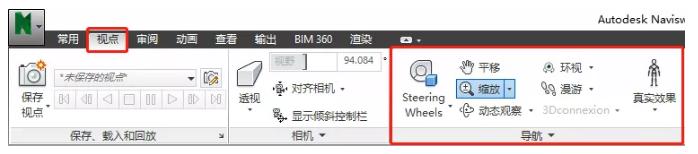
綜上所述,如果我們的Navisworks右側導航欄不小心消失了,我們可以嘗試使用快捷鍵,通過菜單欄找回,或者重置用戶界面來解決這個問題。希望這些方法對大家有所幫助,讓我們能夠更好地使用Navisworks進行三維模型的瀏覽和協作。
本文版權歸腿腿教學網及原創作者所有,未經授權,謝絕轉載。

上一篇:Navisworks教程 | Navisworks桌面圖標消失了
下一篇:Navisworks教程 | 如何打開Navisworks項目工具



推薦專題













- Navisworks教程 | 如何退出Navisworks的全屏模式?
- Navisworks教程 | 如何在Navisworks中查找對象?
- Navisworks教程 | 使用Navisworks進行施工動畫模擬
- Navisworks教程 | 如何在Navisworks中實現任意角度的旋轉
- Navisworks教程 | 如何在Navisworks中隱藏特定部分模型
- Navisworks教程 | 如何在Navisworks中搜索集合內的分層?
- Navisworks教程 | 無法打開Navisworks安裝后的問題
- Navisworks教程 | Autodesk Navisworks Manage 2016 簡體中文版下載(帶注冊機)
- Navisworks教程 | 為什么無法啟動Navisworks Manage?
- Navisworks教程 | 使用Navisworks的步驟