
下載app免費領(lǐng)取會員




在項目中創(chuàng)建好標(biāo)高后,我們要創(chuàng)建相應(yīng)的樓層平面視圖,在Reivt中的步驟是“視圖”-“創(chuàng)建”-“樓層平面”:
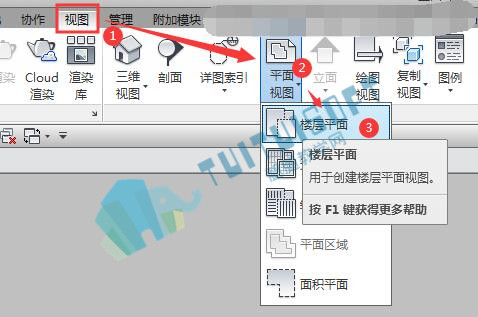
打開“新建樓層平面”對話框,為新建的視圖選擇一個或多個標(biāo)高欄下,默認(rèn)顯示還未生成樓層平面視圖的標(biāo)高:
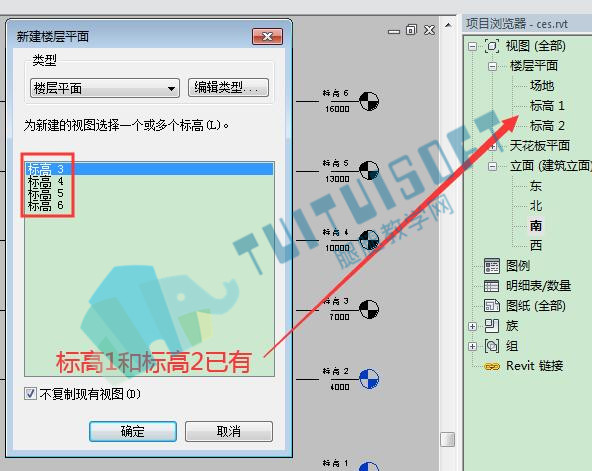
然后選擇相應(yīng)的標(biāo)高生成樓層平面視圖。
那么,在Dynamo中如何實現(xiàn)創(chuàng)建樓層平面視圖呢?
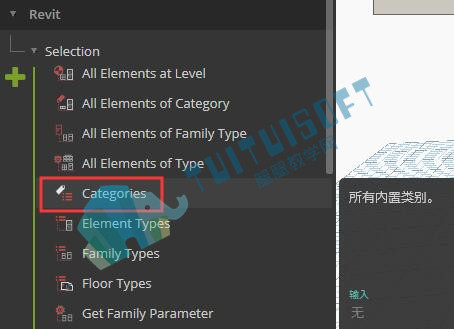
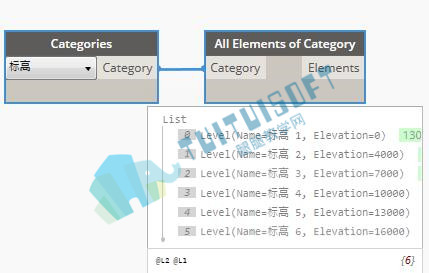
先新建一個dynamo文件,在Reivt節(jié)點庫下,點開Selcetion,點擊Categories,或者按住鼠標(biāo)左鍵將其拖到工作空間:
在Categories節(jié)點下拉選擇欄中找到“標(biāo)高”:
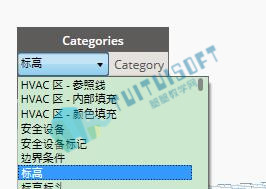
再用“All Elements of Category”節(jié)點,將項目中所有的標(biāo)高提取出來:
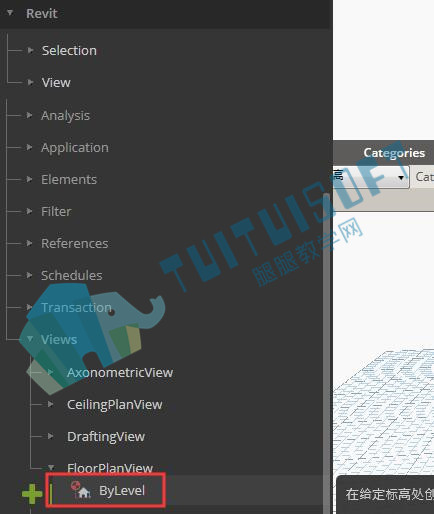
在“Reivt”-“Views”-“FloorPlanView”下找到“FloorPlanView.ByLevel”節(jié)點:
最后,我們將各個節(jié)點進(jìn)行相連,點擊運行生成樓層平面視圖:
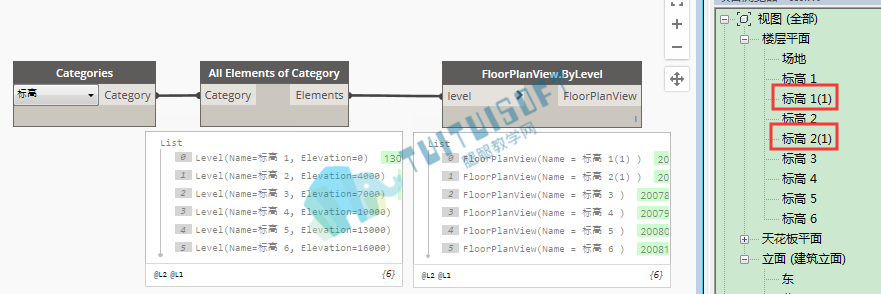
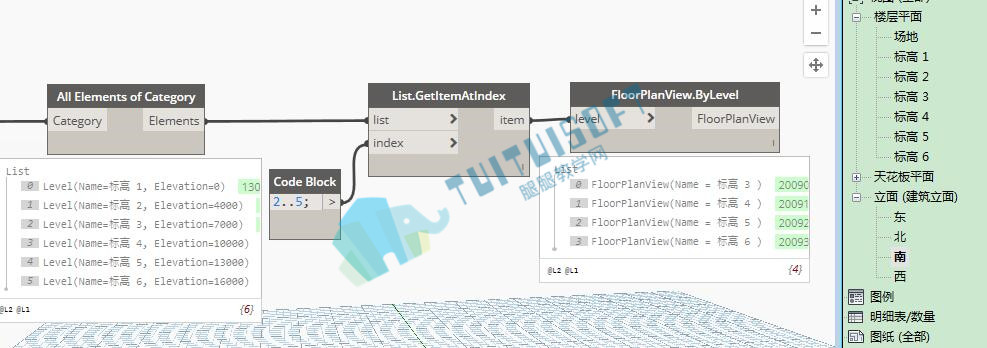
在視圖中發(fā)現(xiàn),樓層平面視圖有重復(fù),樣板文件中已有標(biāo)高1、標(biāo)高2樓層平面視圖,而在用Dynamo生成時是利用全部標(biāo)高生成的,因而需要將已有的樓層平面視圖排除出來,利用“List.GetItemAtIndex”節(jié)點配合標(biāo)高的索引,將需要創(chuàng)建樓層平面的標(biāo)高過濾出來,再將過濾出來的標(biāo)高生成樓層平面視圖即可:
PS:
標(biāo)高3到標(biāo)高6在列表的索引是2到5,因此利用Code Block生成列表。
本文版權(quán)歸腿腿教學(xué)網(wǎng)及原創(chuàng)作者所有,未經(jīng)授權(quán),謝絕轉(zhuǎn)載。

上一篇:Dynamo教程 | 用Dynamo快速創(chuàng)建項目標(biāo)高(投稿/文/李呈偉)
下一篇:Dynamo教程 | DynamoPrimer解析之Building Blocks of Programs - Logic



推薦專題














- Dynamo教程 | 詳解dynamo網(wǎng)絡(luò)的節(jié)點
- Dynamo教程 | 如何在DM中實現(xiàn)旋轉(zhuǎn)
- Dynamo教程 | 如何利用Dynamo自動生成結(jié)構(gòu)柱類型?Dynamo與“7”字形結(jié)構(gòu)柱
- Dynamo教程 | dynamo的墻體貼圖技巧
- Dynamo教程 | DJ技能訓(xùn)練課程
- Dynamo教程 | 篩選指定數(shù)據(jù)的list方法
- Dynamo教程 | 參數(shù)化 DDT
- Dynamo教程 | 在Revit中安裝Dynamo的步驟
- Dynamo教程 | 高空景觀師:創(chuàng)作摩天輪的設(shè)計師
- Dynamo教程 | 如何打開dyn


