
下載app免費領取會員




今天我們將為大家介紹一款非常實用的軟件——dynaform5.9.2.1的安裝教程。dynaform是一款功能強大的軟件,它可以幫助用戶進行各種表單開發和數據采集工作。接下來,我們將一步一步為大家詳細介紹如何安裝dynaform5.9.2.1。
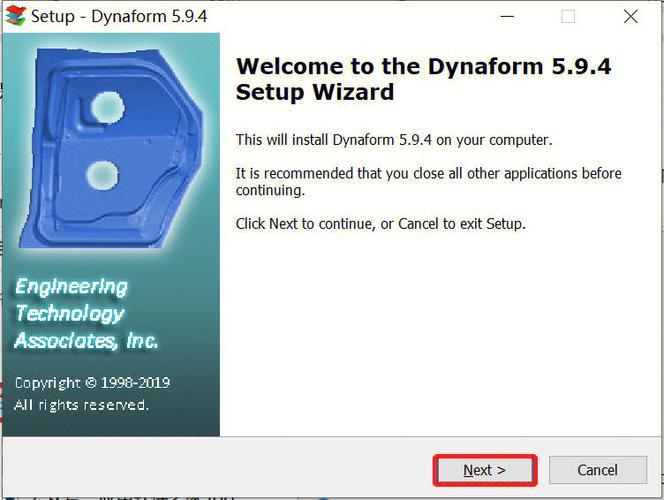
第一步:下載dynaform5.9.2.1安裝文件。
首先,我們需要在dynaform的官方網站上下載dynaform5.9.2.1的安裝文件。在瀏覽器中輸入“dynaform官網”即可進入dynaform的官方網站。在官網的首頁上,我們可以找到一個名為“下載”或者“下載中心”的選項,點擊進入下載頁面。
在下載頁面上,我們可以找到dynaform5.9.2.1的安裝文件的下載鏈接。點擊鏈接后,系統會自動開始下載安裝文件。等待一段時間后,安裝文件下載完成。
第二步:運行dynaform5.9.2.1安裝文件。
在下載完成后,我們需要找到下載好的安裝文件。一般來說,安裝文件會保存在電腦的默認下載文件夾中,我們只需要打開文件夾,找到對應的安裝文件即可。
雙擊安裝文件,運行dynaform5.9.2.1的安裝程序。在安裝程序運行之前,系統可能會提示您是否允許程序對您的電腦進行修改,請點擊“是”或者“允許”按鈕。這樣,安裝程序就會開始運行。
第三步:閱讀并同意許可協議。
在運行安裝程序之后,系統會彈出一個許可協議窗口。我們需要仔細閱讀協議中的內容,并確保我們同意其中的條款。如果您同意協議中的所有內容,請點擊“同意”或者“接受”按鈕,繼續進行安裝。
第四步:選擇安裝路徑。
在同意許可協議之后,系統會要求我們選擇dynaform5.9.2.1的安裝路徑。您可以根據自己的喜好和需要選擇不同的路徑,或者使用默認路徑。點擊“瀏覽”按鈕,選擇您想要安裝的路徑,然后點擊“下一步”按鈕。
第五步:選擇安裝組件。
在選擇安裝路徑之后,系統會要求我們選擇安裝dynaform5.9.2.1的組件。根據您的需要選擇不同的組件進行安裝。一般來說,我們建議您選擇默認組件,以確保軟件的正常運行。點擊“下一步”按鈕,繼續進行安裝。
第六步:開始安裝。
在選擇組件之后,系統會提示我們開始安裝dynaform5.9.2.1。點擊“安裝”按鈕,系統將自動開始安裝過程。這個過程可能需要一段時間,請耐心等待。
第七步:完成安裝。
在安裝過程完成之后,系統會提示我們安裝已經完成。點擊“完成”按鈕,dynaform5.9.2.1的安裝就算是完成了。
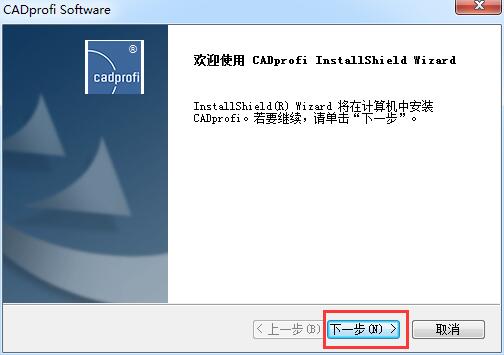
至此,我們已經完成了dynaform5.9.2.1的安裝過程。現在,我們可以開始使用這款功能強大的軟件進行表單開發和數據采集工作了。希望這篇安裝教程對您有所幫助!
本文版權歸腿腿教學網及原創作者所有,未經授權,謝絕轉載。

下一篇:Dynamo教程 | Dynamo Installation Guide: Step-by-Step Instructions


推薦專題














