
下載app免費領取會員




今天我們將為大家介紹如何安裝Dyna11。Dyna11是一款功能強大的軟件,它可以幫助用戶進行數據分析和建模。下面是Dyna11的詳細安裝指南。
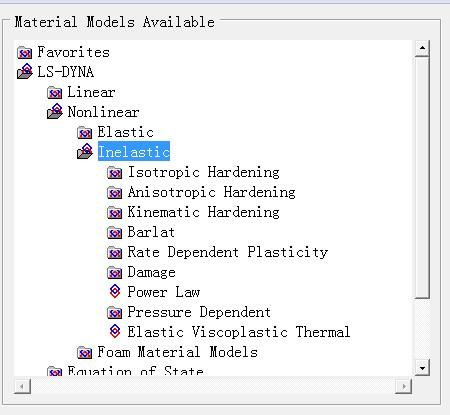
首先,我們需要從Dyna11的官方網站上下載安裝包。打開瀏覽器,在搜索引擎中搜索“Dyna11官方網站”,點擊進入官方網站。在網站上找到下載頁面,選擇與您的操作系統匹配的安裝包進行下載。
下載完成后,雙擊安裝包進行安裝。在安裝向導中,您需要閱讀并同意最終用戶許可協議。然后,選擇安裝路徑并點擊“下一步”按鈕。接下來,選擇所需的組件并點擊“安裝”按鈕開始安裝過程。
安裝過程可能需要一些時間,請耐心等待。安裝完成后,您可以選擇是否啟動Dyna11。如果選擇啟動,系統會自動打開Dyna11的主界面。
現在,讓我們來了解一下Dyna11的主界面。主界面分為三個部分:工具欄、項目導航欄和主工作區。工具欄上有一些常用的功能按鈕,如新建、打開、保存等。項目導航欄用于管理項目文件,您可以創建、打開和保存項目。主工作區是您進行數據分析和建模的主要區域。
開始使用Dyna11之前,我們需要導入數據。在主界面上方的工具欄中,點擊“導入數據”按鈕。選擇您想要導入的數據文件,并點擊“打開”按鈕。Dyna11支持多種數據格式,包括CSV、Excel和數據庫等。選擇數據文件后,系統會自動將數據導入到主工作區中。
接下來,我們可以開始進行數據分析和建模了。Dyna11提供了豐富的數據分析和建模功能,包括統計分析、回歸分析、聚類分析等。您可以在工具欄上找到這些功能按鈕,點擊相應的按鈕即可打開對應的分析工具。
在進行數據分析和建模之前,我們需要對數據進行預處理。Dyna11提供了數據清洗、缺失值處理、特征選擇等功能,幫助用戶提高數據質量和模型準確度。您可以在主界面上方的工具欄中找到這些功能按鈕,點擊相應的按鈕即可進行相應的操作。
完成數據分析和建模后,我們可以對模型進行評估和優化。Dyna11提供了模型評估和優化的功能,幫助用戶提高模型效果和預測準確度。您可以在主界面上方的工具欄中找到這些功能按鈕,點擊相應的按鈕即可進行相應的操作。
最后,我們可以將結果導出為報告或者圖表。Dyna11支持將結果導出為多種格式,如PDF、Excel、圖片等。在主界面上方的工具欄中,點擊“導出”按鈕,選擇導出格式和保存路徑,并點擊“確定”按鈕即可完成導出。
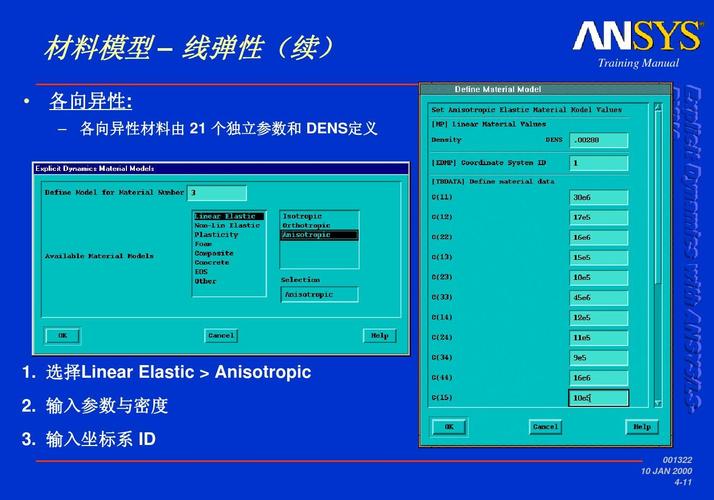
以上就是Dyna11的安裝指南和基本使用介紹。希望本文能夠幫助大家順利安裝和使用Dyna11,進行數據分析和建模工作。
本文版權歸腿腿教學網及原創作者所有,未經授權,謝絕轉載。

上一篇:Dynamo教程 | 出現了dyna安裝配置信息的問題
下一篇:Dynamo教程 | 安裝教程:如何安裝dynaform5.9.2.1





推薦專題














