
下載app免費領取會員



本文主要討論如何優化Word文檔的復制粘貼速度。復制粘貼是我們日常使用Word文檔時經常會遇到的操作,但是在處理大量文字和格式時,可能會導致Word文檔復制粘貼速度變慢。為了提高效率,以下將介紹一些優化技巧。
1. 減少文本數量
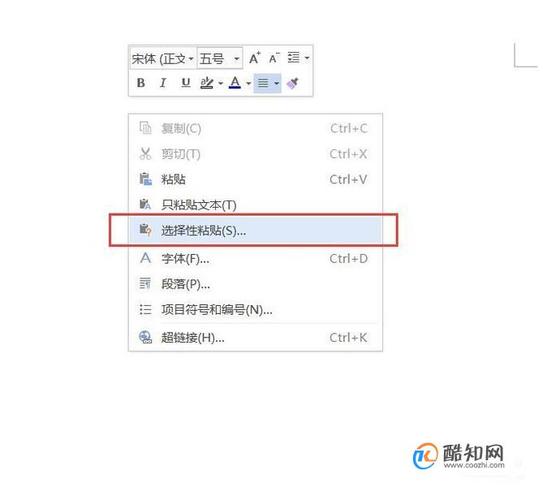
復制粘貼大量文本會導致Word文檔復制粘貼速度變慢。因此,如果不是必要,可以盡量減少復制粘貼的文本量。可以考慮僅復制需要的部分,或者使用替代方案,如鏈接到其他文檔或使用引用。
2. 使用"保留來源格式"選項
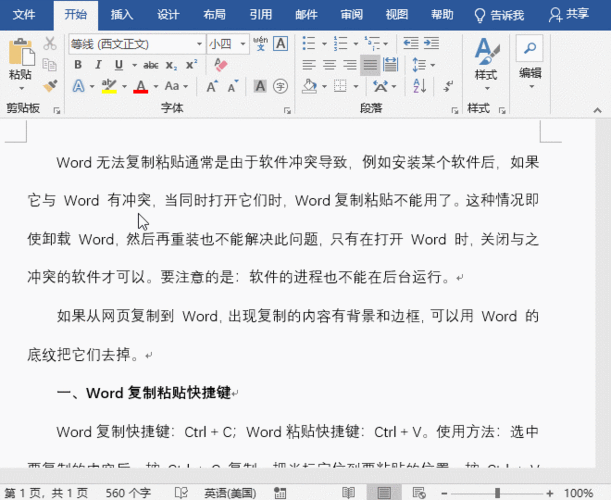
Word復制粘貼時,默認情況下會根據目標文檔的格式自動調整復制內容的格式。這可能會導致復制粘貼速度變慢,尤其是在目標文檔中有復雜格式或圖像時。使用"保留來源格式"選項可以避免格式調整,從而提高復制粘貼速度。
3. 清除格式
復制粘貼時,文本中可能包含許多格式信息,如字體、大小、顏色等。這些格式可能與目標文檔的格式沖突,導致復制粘貼速度變慢。在復制文本之前,可以先清除格式,然后再進行粘貼。可以使用快捷鍵Ctrl+Shift+V清除格式,或者使用"粘貼選項"菜單中的"無格式文本"選項。
4. 使用"粘貼選項"菜單
Word的"粘貼選項"菜單提供了一些有用的選項,可以根據需要選擇適合的粘貼類型。例如,如果只需要粘貼文本,可以選擇"純文本"選項。如果需要保留某些格式,可以選擇"保留源格式"選項。這些選項可以根據具體情況選擇,以提高復制粘貼速度。
5. 使用快捷鍵
使用快捷鍵可以加快復制粘貼操作的速度。在復制文本時,可以使用快捷鍵Ctrl+C,然后使用快捷鍵Ctrl+V進行粘貼。此外,還可以使用Ctrl+Shift+V快捷鍵清除格式,或者使用Ctrl+Alt+V快捷鍵打開"粘貼選項"菜單。
6. 關閉自動保存和自動修復功能
Word的自動保存和自動修復功能會在復制粘貼操作時進行額外的計算和處理,從而降低復制粘貼速度。如果復制粘貼速度對你來說非常重要,可以考慮關閉這些功能。可以在Word的"選項"菜單中找到相關選項,并將其關閉。
7. 使用更高配置的計算機
如果你處理的文檔非常大或者包含復雜的圖像和格式,可能需要使用更高配置的計算機來提高復制粘貼速度。更高的處理器、內存和硬盤速度可以加快文檔處理的速度,包括復制粘貼操作。
8. 壓縮圖像
如果復制粘貼的文檔包含大量圖像,可以考慮對圖像進行壓縮。大圖像文件可能會導致復制粘貼速度變慢,壓縮圖像可以減小文件大小,提高處理速度。可以使用在線工具或圖像編輯軟件對圖像進行壓縮。
綜上所述,通過減少文本數量、使用"保留來源格式"選項、清除格式、使用"粘貼選項"菜單、使用快捷鍵、關閉自動保存和自動修復功能、使用更高配置的計算機以及壓縮圖像等方法,可以優化Word文檔的復制粘貼速度,提高工作效率。
本文版權歸腿腿教學網及原創作者所有,未經授權,謝絕轉載。

上一篇:Revit技巧 | 如何在Revit 2011產品的本地幫助和在線幫助文檔之間切換?
下一篇:CAD教程 | CAD 2008注冊表存儲路徑在哪里?


推薦專題














