
下載app免費領取會員



本文主要介紹了調整CAD偏移距離的解決方法。在CAD設計過程中,偏移是一種常見的操作,用于復制或改變對象的形狀。然而,有時候在進行偏移操作時,我們可能會遇到偏移距離不準確或無法調整的問題。針對這些問題,本文將給出一些解決方法,幫助讀者解決偏移操作中的困惑。
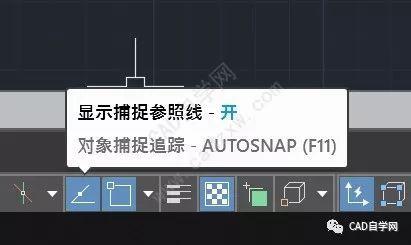
1. 檢查偏移距離輸入
首先,我們需要檢查偏移操作中輸入的距離數值是否正確。在CAD軟件中,通常有多種輸入距離的方式,如直接輸入數值、選擇對象或指定參考點等。確保我們使用的是正確的輸入方式,并輸入準確的數值。另外,還需要注意輸入距離的單位是否與繪圖的單位一致,以免造成誤差。
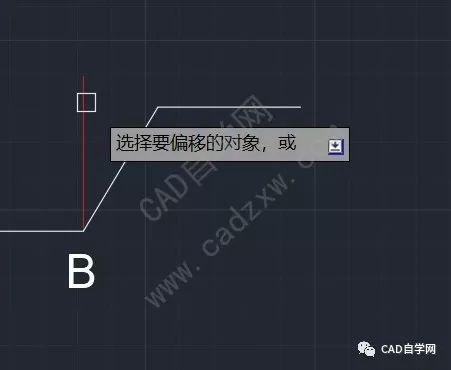
2. 使用CAD軟件提供的偏移調整工具
大多數CAD軟件都提供了一些用于調整偏移距離的工具。例如,在AutoCAD中,我們可以使用“修改”菜單下的“偏移”命令來進行偏移操作,并在命令行中輸入“O”選項,然后輸入新的偏移距離。此外,還可以使用“偏移”命令的“多倍”選項,將原始偏移距離乘以指定的倍數,從而實現距離的調整。
3. 使用輔助構造線進行調整
如果無法直接調整偏移距離,我們可以考慮使用輔助構造線來實現調整。在CAD軟件中,我們可以通過繪制輔助線、虛線或構造線等方式來輔助進行偏移操作。首先,我們可以繪制一條與原始對象平行的輔助線,然后使用偏移命令將對象偏移至輔助線上,最后再刪除輔助線即可。這樣,我們就可以通過調整輔助線的位置來調整偏移距離。
4. 使用插件或擴展功能
除了CAD軟件本身提供的功能,我們還可以考慮使用插件或擴展功能來進行偏移距離的調整。有些CAD軟件提供了豐富的插件或擴展功能,可以幫助我們更方便地進行偏移操作。我們可以通過搜索和下載適用于自己CAD軟件版本的插件或擴展功能,并按照說明進行安裝和使用。
5. 調整繪圖精度
有時候,偏移距離不準確的問題可能與繪圖精度有關。在CAD軟件中,我們可以調整繪圖的精度設置,以提高偏移操作的準確性。例如,在AutoCAD中,我們可以使用“單位”命令來調整繪圖的精度設置,包括長度、角度、坐標等。通過增加精度位數,我們可以獲得更準確的偏移距離結果。
6. 參考其他對象進行調整
如果以上方法都無法滿足需求,我們還可以考慮參考其他對象來進行偏移距離的調整。在CAD軟件中,我們可以選擇一個已有的對象作為參考對象,然后使用偏移命令將要偏移的對象與參考對象對齊。這樣,我們可以通過移動或調整參考對象的位置來調整偏移距離。
總之,我們可以通過檢查輸入、使用軟件提供的工具、繪制輔助構造線、使用插件或擴展功能、調整繪圖精度或參考其他對象等方式來調整CAD偏移距離。希望本文提供的解決方法能夠幫助讀者解決偏移操作中的問題,并提高CAD設計的效率和準確性。
本文版權歸腿腿教學網及原創作者所有,未經授權,謝絕轉載。

下一篇:Revit技巧 | revit部件和組是什么?關于“部件” 與“組”的一些Revit基礎




推薦專題














