
下載app免費領取會員




本文主要介紹了CAD2024中的對象顏色設置技巧。CAD2024是一款廣泛應用于工程設計領域的計算機輔助設計軟件。對象顏色設置是CAD2024中的一個重要功能,它可以通過修改對象的顏色來實現對設計圖紙的修飾和呈現,從而提高設計效果和可讀性。
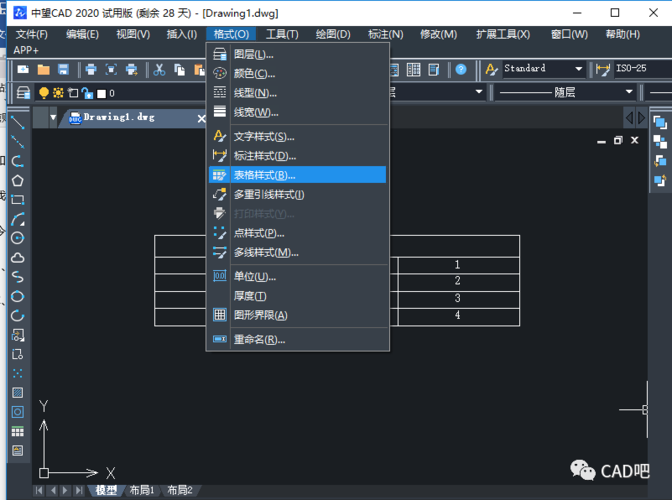
1. 設定全局顏色表
CAD2024中的全局顏色表可以通過“設置”功能進行調整。在全局顏色表中,可以設置各種對象的顏色,包括線條、填充圖案、文字等。通過設定全局顏色表,可以統一設計圖紙中各個對象的顏色,使其與設計主題相匹配。

2. 使用層次管理
層次管理是CAD2024中一種重要的對象管理方式。通過將不同對象放置在不同的圖層上,并設置不同的圖層顏色,可以實現對不同對象的顏色分別控制。通過這種方式,可以更加靈活地對設計圖紙的顏色進行設置,無需修改對象屬性,僅需調整圖層屬性即可。
3. 自定義顏色
除了使用全局顏色表外,CAD2024還支持用戶自定義顏色。用戶可以根據需要,自行設定顏色值,并將其保存到顏色表中。自定義顏色的設置可以更好地滿足用戶個性化的設計需求,使設計圖紙更具特色。
4. 對象屬性加強
CAD2024中的對象屬性對顏色的設置提供了更多的選項。除了基本的顏色設置外,對象屬性還可以設置對象的透明度、光照效果、材質等。通過綜合運用這些屬性,可以進一步提升設計圖紙的效果和真實感。
5. 漸變填充
CAD2024中的漸變填充功能可以為對象設置多種顏色的漸變效果。通過漸變填充,可以使設計圖紙更加生動和豐富。CAD2024提供的漸變填充工具可以實現線性漸變、徑向漸變、角度漸變等多種效果的填充,可根據實際需要靈活選擇。
6. 批量修改顏色
在CAD2024中,用戶還可以通過批量修改顏色的功能,快速對多個對象進行顏色設置。該功能可以大大提高工作效率,尤其是在處理大量對象時。通過選擇多個對象,并設定統一的顏色,即可快速實現批量修改的目的。
7. 參照外部顏色表
除了使用CAD2024自帶的顏色表外,用戶還可以參照外部顏色表進行顏色設置。可以將其他軟件或者設計資源中的顏色表導入CAD2024,并在設計過程中進行參考和使用。這樣可以更好地融合和利用不同軟件之間的資源。
總而言之,CAD2024提供了多種對象顏色設置技巧,可以根據需要靈活運用。通過設置全局顏色表、使用層次管理、自定義顏色、對象屬性加強、漸變填充、批量修改顏色和參照外部顏色表等方法,可以實現對設計圖紙顏色的精細控制和個性化設置,進而提高設計效果和可讀性。
本文版權歸腿腿教學網及原創作者所有,未經授權,謝絕轉載。

下一篇:Revit技巧 | Revit分割零件分割樓板的步驟教程:如何利用分割零件Revit創建凹凸造型墻體





推薦專題














