
下載app免費領取會員




本文旨在說明如何在CAD2023中使直線增長50mm。在CAD設計中,直線起到了非常重要的作用,我們常常需要調整直線的長度來滿足設計需求。而CAD2023提供了一種簡便的方法來實現這一功能。下面將詳細介紹如何使用CAD2023來進行直線的增長。

步驟一:選擇直線工具
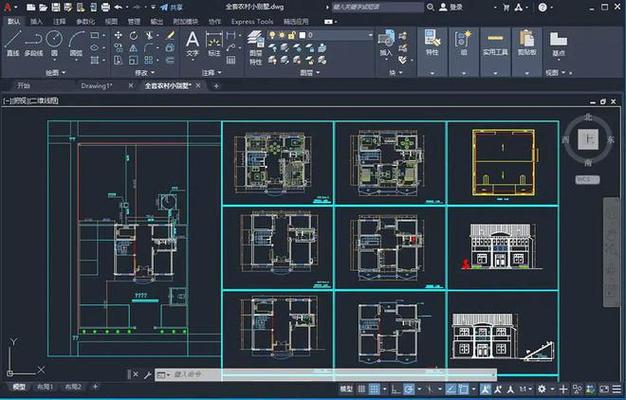
首先,在CAD2023的工具欄中選擇直線工具。直線工具通常顯示為一條直線的圖標,您可以點擊該圖標來激活直線工具。
步驟二:繪制直線
一旦直線工具被激活,您可以在繪圖區域內點擊并拖動鼠標來繪制一條直線。請確保直線的起點和終點都已經確定好。
步驟三:選擇直線
完成直線的繪制后,您需要選擇剛剛繪制的直線。在CAD2023中,您可以使用選擇工具來選擇對象。選擇工具通常顯示為一個箭頭的圖標,您可以點擊該圖標來激活選擇工具。
步驟四:打開屬性編輯器
一旦直線被選擇,您可以右鍵點擊直線,然后選擇“屬性編輯器”來打開屬性編輯器面板。屬性編輯器面板將顯示您選擇對象的屬性。
步驟五:修改直線長度
在屬性編輯器面板中,您將看到一項名為“長度”的屬性。該屬性顯示了當前直線的長度。您可以將長度屬性的值更改為當前長度加上50mm,以使直線增長50mm。
步驟六:確認修改
完成直線長度的修改后,您需要點擊屬性編輯器面板中的“確認”按鈕來確認修改。這樣就完成了直線增長50mm的操作。
通過以上步驟,您可以很容易地在CAD2023中使直線增長50mm。這一功能在CAD設計中非常實用,可以幫助您快速調整直線的長度以滿足設計需求。希望本文對您有所幫助!
本文版權歸腿腿教學網及原創作者所有,未經授權,謝絕轉載。

上一篇:Revit技巧 | Revit剖面框怎么用?Revit巧用剖面框對建筑物進行準確角度的斜切
下一篇:CAD教程 | 如何使用CAD2023進行精確長度調整




推薦專題














