* 主體類型
* 企業(yè)名稱
* 信用代碼
* 所在行業(yè)
* 企業(yè)規(guī)模
* 所在職位
* 姓名
* 所在行業(yè)
* 學歷
* 工作性質
請先選擇行業(yè)
您還可以選擇以下福利:
行業(yè)福利,領完即止!

下載app免費領取會員




CAD2023常用圖層設置是一個涉及到計算機輔助設計軟件中圖層使用的常見操作。圖層是CAD軟件中的一個重要概念,它可以用來分離和組織不同元素、實體和標注。圖層的設置可以使得繪圖工作更加高效和便捷。本文將詳細說明CAD2023常用圖層設置的具體內容和操作方法。




圖層的創(chuàng)建和刪除
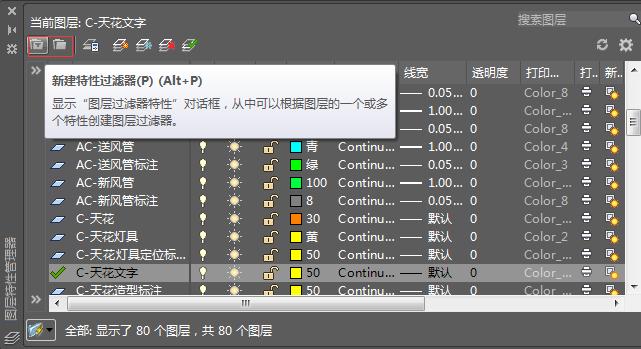
在CAD2023中,我們可以通過幾種方式來創(chuàng)建和刪除圖層。首先,我們可以在圖層管理器中點擊“新建圖層”按鈕來創(chuàng)建一個新的圖層。在彈出的對話框中,我們可以設置圖層的名稱、顏色、線型、線寬等屬性。當我們想要刪除一個圖層時,只需要在圖層管理器中選中該圖層,然后點擊“刪除圖層”按鈕即可。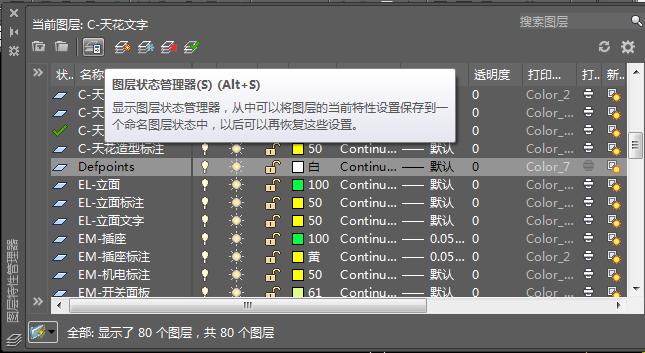
圖層的顯示和隱藏
在CAD2023中,我們可以很方便地對圖層進行顯示和隱藏的操作。通過點擊圖層管理器中的眼睛圖標,我們可以控制圖層的顯示和隱藏。當我們需要編輯或者查看某個圖層的內容時,可以將該圖層顯示出來;而當我們不需要顯示某個圖層時,可以將其隱藏起來,以減少混亂和干擾。圖層的鎖定和解鎖
在CAD2023中,我們可以通過鎖定和解鎖圖層來防止對圖層內容的意外修改。當我們想要保護某個圖層的內容不被修改時,可以將該圖層鎖定。在圖層管理器中,我們可以通過點擊鎖圖標來實現圖層的鎖定和解鎖。圖層的顏色設置
在CAD2023中,我們可以對圖層的顏色進行設置,以方便區(qū)分不同的圖層內容。通過圖層管理器中的顏色設置,我們可以選擇想要的顏色,并將其應用到對應的圖層上。這樣,在繪圖過程中,我們可以根據顏色來識別和理解不同的圖層內容,從而提高繪圖效率。圖層的線型和線寬設置
除了顏色外,CAD2023還允許我們對圖層的線型和線寬進行設置。通過圖層管理器中的線型和線寬設置,我們可以選擇不同的線型和線寬,并將其應用到對應的圖層上。這樣,在繪圖過程中,我們可以根據線型和線寬來區(qū)分和展示不同的圖層內容,使得繪圖結果更加清晰和直觀。圖層的打印設置
最后,在CAD2023中,我們還可以對圖層的打印進行設置。通過圖層管理器中的打印設置,我們可以選擇想要打印的圖層,并設置打印時的顏色和線寬。這樣,在打印圖紙時,我們可以根據需要選擇打印哪些圖層,并確保打印結果的準確和清晰度。總而言之,CAD2023常用圖層設置是一個幫助我們更好地組織、編輯和展示繪圖內容的重要功能。通過合理設置圖層,我們可以提高繪圖效率,同時使得繪圖結果更加清晰和易于理解。希望本文能夠對讀者對CAD2023常用圖層設置有所啟發(fā)和幫助。本文版權歸腿腿教學網及原創(chuàng)作者所有,未經授權,謝絕轉載。
下一篇:Revit技巧 | revit河流怎么畫?Revit教程:使用Revit+Enscape制作小河景觀動畫
猜你喜歡
AutoCAD 2017官方簡體中文版下載+注冊機+序列號+產品密鑰
方法二:CAD中如何將布局里的圖紙單獨保存出來?
CAD2008版本在Win10安裝需要設置什么才能完美安裝?
Autodesk AutoCAD 2015 中文簡體版下載,序列號+密鑰+注冊機下載
AutoCAD 2016新功能介紹
CAD導入revit中,亂碼了(上)
最新課程


推薦專題














相關下載


