
下載app免費領取會員



本文將詳細介紹如何使用CAD2023的PARALLEL命令。PARALLEL命令是CAD軟件中一種常用的功能,它可以幫助用戶繪制或修改平行線。無論是在建筑設計、機械制圖還是其他領域,平行線是一個非常重要的概念。使用CAD2023的PARALLEL命令可以提高我們的繪圖效率,并確保線條的平行度。
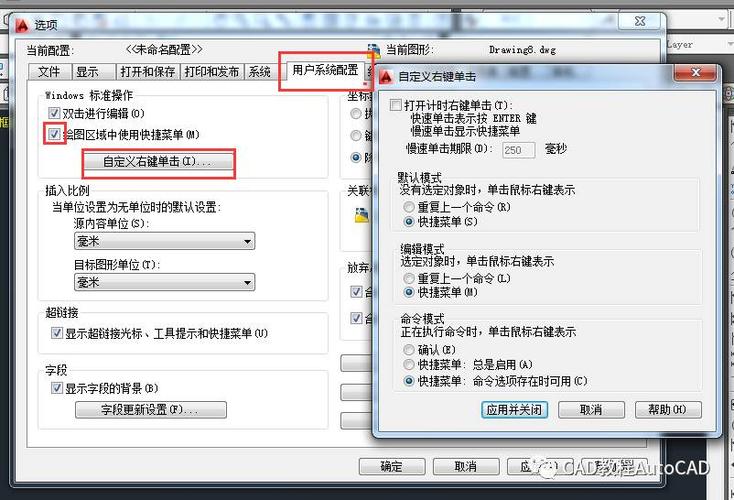
PARALLEL命令的基本用法
首先,我們需要在CAD2023中打開一個繪圖文件。在菜單欄中選擇“文件”,然后選擇“打開”來加載需要進行操作的文件。
接下來,我們需要選擇需要繪制平行線的對象。可以使用鼠標拖動選擇框,或者使用命令行中的選擇命令來選擇對象。選擇好對象后,可以通過右鍵單擊選擇“對象屬性”來查看并修改對象的屬性。
在選擇好對象后,我們可以使用快捷鍵“P”來調用PARALLEL命令,或者在CAD2023的命令行中輸入“PARALLEL”來調用該命令。調用PARALLEL命令后,CAD2023會要求我們輸入平行線的距離。可以通過鍵盤輸入需要的距離值,也可以通過鼠標點擊兩個點來確定平行線的距離。
在確定了平行線的距離后,我們可以選擇在對象的哪一側繪制平行線。CAD2023提供了“內側”、“外側”以及“中間”等選項。通過點擊鼠標左鍵或者輸入對應的數字來選擇需要的側面。
在選擇平行線的側面后,我們可以點擊鼠標左鍵來確定繪制平行線的起點。然后,我們可以選擇繪制平行線的長度。可以通過鼠標點擊或者通過鍵盤輸入數值來確定繪制平行線的長度。
在以上步驟完成后,我們就成功地繪制了平行線。可以在CAD2023的繪圖文件中查看或修改繪制好的平行線。
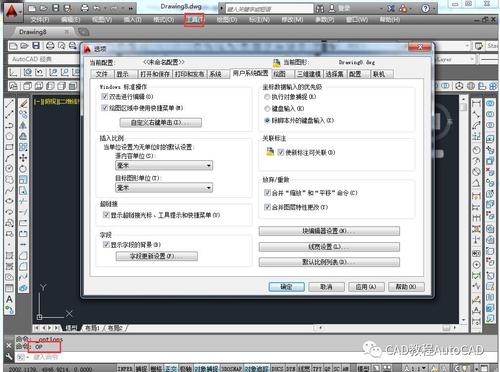
使用PARALLEL命令的注意事項
首先,需要注意的是,PARALLEL命令只能應用于直線或者線段。如果我們選擇了曲線或者其他類型的對象,CAD2023會給出錯誤提示。
其次,我們需要保證選擇的線段或者直線是連續的。如果選擇的對象不是連續的,CAD2023也會給出錯誤提示。如果需要繪制多個平行線,可以選擇多個線段來一次性繪制。
還需要注意的是,在繪制平行線之前,我們需要確保對象的屬性已經設置好。例如,線段的起點和終點、線段的長度等屬性都需要提前設置好。
此外,PARALLEL命令還可以用于修改已有的平行線。我們只需要選擇需要修改的平行線,并調用PARALLEL命令,然后按照上述步驟進行操作即可。
總結
通過本文的介紹,我們了解到了CAD2023的PARALLEL命令的基本用法以及注意事項。PARALLEL命令可以幫助我們繪制或修改平行線,提高繪圖效率。在使用PARALLEL命令時,需要注意選擇的對象類型和連續性,以及保證對象的屬性已經設置好。同時,PARALLEL命令還可以用于修改已有的平行線。使用PARALLEL命令可以使我們的繪圖工作更加方便快捷。
本文版權歸腿腿教學網及原創作者所有,未經授權,謝絕轉載。

上一篇:CAD教程 | 如何使用CAD2023軟件的PARAGRAPH命令
下一篇:Revit技巧 | Revit格柵怎么畫?Revit如何繪制可以任意控制角度的參數化格柵


推薦專題














