
下載app免費領取會員



本文將介紹如何使用CAD2023繪制扇形。扇形是一個常見的幾何圖形,其可以在建筑設計、工程制圖以及機械設計等領域中廣泛應用。通過CAD軟件,我們可以快速、準確地繪制出扇形,并進行必要的尺寸和角度調整。以下是詳細的步驟和注意事項。
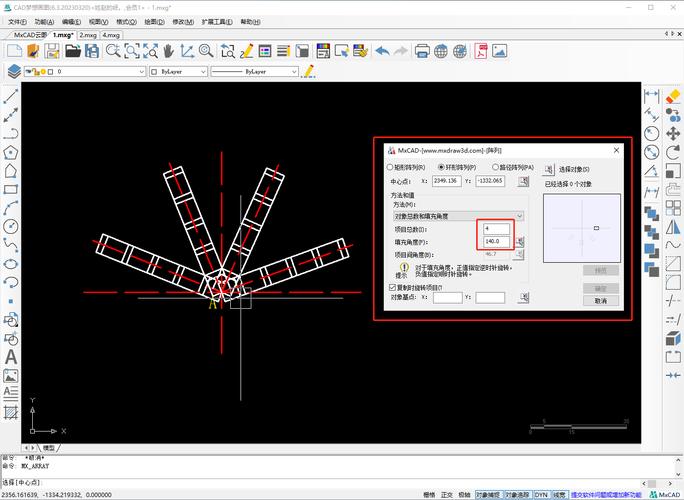
步驟一:啟動CAD軟件
首先,雙擊CAD軟件的圖標,啟動軟件。待軟件完全加載后,我們將進入繪圖界面。
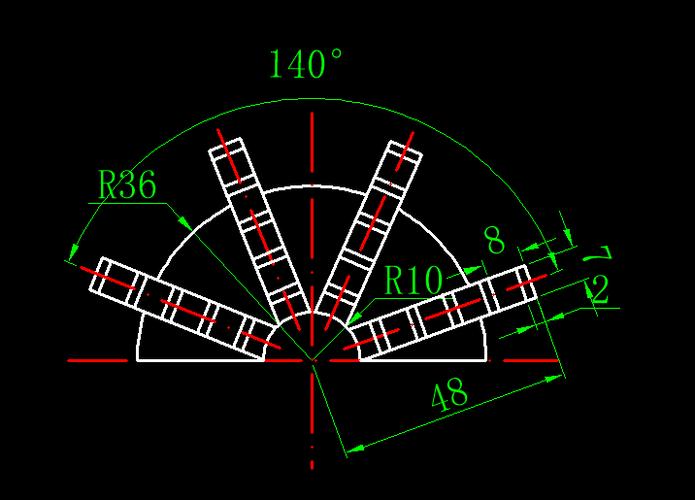
步驟二:創建新圖紙
在CAD軟件的繪圖界面中,點擊“新建”按鈕或使用快捷鍵Ctrl + N來創建一個新的圖紙。根據需要設置圖紙的尺寸和比例。一般情況下,我們可以選擇標準的圖紙尺寸,如A4或A3,并將比例設置為1:1。
步驟三:繪制基礎圖形
在創建了新的圖紙后,我們需要繪制基礎的圖形,以便在其基礎上構建扇形。根據具體需求,我們可以選擇繪制一個圓形或者一個矩形作為基礎圖形。在CAD軟件中,通過選擇相應的繪圖工具,點擊鼠標左鍵,并拖動鼠標來繪制圓形或矩形。
步驟四:選擇繪圖工具
在繪制基礎圖形之后,我們需要選擇繪制扇形的工具。CAD軟件通常提供了多種繪圖工具,如圓弧工具、多段線工具等。在本例中,我們將使用圓弧工具來繪制扇形。通過點擊CAD軟件界面上的“圓弧”工具圖標或者使用相應的快捷鍵(例如A),選擇該工具。
步驟五:繪制扇形
在選擇了圓弧工具之后,我們可以點擊鼠標左鍵來確定扇形的圓心位置。接下來,我們需要指定扇形的起始點和終止點。通過點擊鼠標左鍵,并拖動鼠標來確定扇形的起始點和終止點位置。同時,我們可以通過拖動鼠標的方式來控制扇形的大小和角度。
步驟六:調整尺寸和角度
一旦繪制完成扇形,我們可以通過CAD軟件提供的編輯工具來調整扇形的尺寸和角度。例如,我們可以選擇扇形,并通過拉伸或縮放命令來調整扇形的大小。同時,我們也可以通過旋轉命令來調整扇形的角度。
步驟七:保存圖紙
最后,我們需要保存繪制好的扇形圖紙。通過點擊CAD軟件界面上的“保存”按鈕或使用快捷鍵Ctrl + S,選擇保存路徑和文件名,保存圖紙。
通過以上步驟,我們可以使用CAD2023快速、準確地繪制出扇形。在實際應用中,我們可以根據具體需求對扇形進行進一步的編輯和調整,以滿足設計要求。
本文版權歸腿腿教學網及原創作者所有,未經授權,謝絕轉載。

上一篇:Revit技巧 | Revit怎么畫陽臺欄桿?Revit如何創建復雜路徑的欄桿





推薦專題














