
下載app免費(fèi)領(lǐng)取會(huì)員



本文旨在解決CAD捕捉模式圖標(biāo)丟失的問(wèn)題。當(dāng)您在使用CAD軟件時(shí)發(fā)現(xiàn)捕捉模式圖標(biāo)不見了,可能無(wú)法正常進(jìn)行繪圖操作。本文將為您提供一些解決方法,幫助您恢復(fù)捕捉模式圖標(biāo),以便您可以順利完成CAD繪圖任務(wù)。
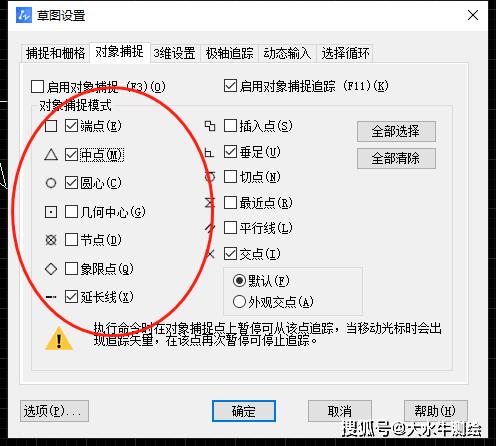
方法一:重新加載工具欄
第一種解決方法是重新加載CAD軟件的工具欄。工具欄上的圖標(biāo)包括捕捉模式的選項(xiàng),可能因?yàn)槟承┰蚨鴣G失。要重新加載工具欄,可以按照以下步驟進(jìn)行操作:
- 在CAD軟件的菜單欄中,選擇“工具”菜單。
- 在彈出的工具菜單中,選擇“自定義”選項(xiàng)。
- 在自定義對(duì)話框中,選擇“工具欄”選項(xiàng)卡。
- 在工具欄選項(xiàng)卡中,選擇“重置”按鈕。
- 點(diǎn)擊“確定”按鈕,確認(rèn)重新加載工具欄。
通過(guò)以上步驟重新加載工具欄后,您應(yīng)該能夠看到捕捉模式圖標(biāo)重新出現(xiàn)在工具欄上。

方法二:更改CAD配置文件
第二種解決方法是通過(guò)更改CAD軟件的配置文件來(lái)恢復(fù)捕捉模式圖標(biāo)。配置文件是CAD軟件用來(lái)存儲(chǔ)用戶設(shè)置的文件,包括工具欄的布局和顯示選項(xiàng)。要更改CAD配置文件,可以按照以下步驟進(jìn)行操作:
- 在CAD軟件的菜單欄中,選擇“選項(xiàng)”菜單。
- 在彈出的選項(xiàng)菜單中,選擇“文件”選項(xiàng)。
- 在文件選項(xiàng)中,找到“文件位置”并點(diǎn)擊“更改”按鈕。
- 在彈出的文件位置對(duì)話框中,選擇“支持文件搜索路徑”并點(diǎn)擊“瀏覽”按鈕。
- 在瀏覽對(duì)話框中,找到并選擇CAD軟件的配置文件。
- 點(diǎn)擊“確定”按鈕,確認(rèn)更改配置文件。
通過(guò)以上步驟更改CAD配置文件后,重新啟動(dòng)CAD軟件,您應(yīng)該能夠看到捕捉模式圖標(biāo)重新出現(xiàn)在工具欄上。
方法三:使用命令行
第三種解決方法是使用CAD軟件的命令行來(lái)恢復(fù)捕捉模式圖標(biāo)。命令行是CAD軟件的一個(gè)功能強(qiáng)大的工具,您可以通過(guò)輸入命令來(lái)執(zhí)行各種操作。要使用命令行恢復(fù)捕捉模式圖標(biāo),可以按照以下步驟進(jìn)行操作:
- 在CAD軟件的菜單欄中,選擇“查看”菜單。
- 在彈出的查看菜單中,選擇“工具欄”選項(xiàng)。
- 在工具欄選項(xiàng)中,選擇“命令行”選項(xiàng)。
- 在命令行中,輸入“CTB”命令并按下“Enter”鍵。
通過(guò)以上步驟使用命令行后,您應(yīng)該能夠看到捕捉模式圖標(biāo)重新出現(xiàn)在工具欄上。
結(jié)論
通過(guò)重新加載工具欄、更改CAD配置文件和使用命令行,您應(yīng)該能夠解決CAD捕捉模式圖標(biāo)丟失的問(wèn)題。如果以上方法無(wú)法解決問(wèn)題,可能是由于其他原因?qū)е碌模ㄗh您聯(lián)系CAD軟件的技術(shù)支持團(tuán)隊(duì)尋求進(jìn)一步的幫助。
本文版權(quán)歸腿腿教學(xué)網(wǎng)及原創(chuàng)作者所有,未經(jīng)授權(quán),謝絕轉(zhuǎn)載。

上一篇:CAD教程 | CAD如何解決全屏顯示圖標(biāo)問(wèn)題
下一篇:Revit技巧 | Revit雨棚怎么做?如何在Revit中快速創(chuàng)建玻璃雨棚



推薦專題














- 生成式 AI :把 CAD 工具變成協(xié)同設(shè)計(jì)平臺(tái)
- 空調(diào)水管道全方位指南:從設(shè)計(jì)到安裝,批量測(cè)量精準(zhǔn)計(jì)量
- 通風(fēng)管道怎么算長(zhǎng)度,批量測(cè)量精準(zhǔn)計(jì)量方法
- 通風(fēng)空調(diào)系統(tǒng)中常用風(fēng)口的類型、特點(diǎn)詳解及計(jì)量規(guī)則,文字查找輕松定位
- 通風(fēng)空調(diào)系統(tǒng),常用風(fēng)閥的工作原理與計(jì)量規(guī)則
- 通風(fēng)機(jī)計(jì)量全解析:從基礎(chǔ)、分類、計(jì)算規(guī)則,清晰安裝工程造價(jià)
- 電氣橋架計(jì)量規(guī)則及安裝敷設(shè)計(jì)算注意事項(xiàng)
- 防雷接地系統(tǒng)詳解:原理、計(jì)量、安裝
- 批量測(cè)量消防電纜長(zhǎng)度,讓你效率翻倍,告別返工!
- 消防電導(dǎo)管計(jì)量-批量測(cè)量管道長(zhǎng)度


