
下載app免費領取會員



本文將詳細介紹如何在CAD(計算機輔助設計)軟件中顯示柵格圖標。柵格圖標是CAD中常用的視覺輔助工具,它可以幫助用戶更準確地進行設計和測量。通過顯示柵格圖標,用戶可以將CAD圖紙劃分為均勻的網格,并以此為參考來定位、繪制和編輯對象。下面將逐步介紹在CAD中設置和顯示柵格圖標的方法。

步驟一:打開CAD軟件
首先,您需要打開您使用的CAD軟件。這可以通過雙擊CAD桌面圖標或在開始菜單中搜索CAD并點擊打開來完成。
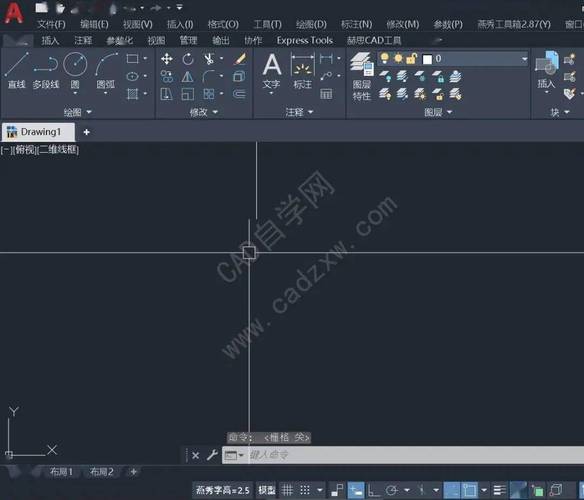
步驟二:進入“設置”選項
一旦CAD軟件打開,您將看到一個包含各種工具和選項的菜單欄。在這個菜單欄中,您需要找到一個稱為“設置”或“選項”的選項。通常,這個選項在菜單欄的頂部或底部。
步驟三:打開“柵格設置”
在“設置”或“選項”菜單中,您需要找到一個稱為“柵格設置”或類似的選項。這個選項通常在“顯示”或“視圖”類別下。點擊打開這個選項。
步驟四:設置柵格屬性
一旦您打開了“柵格設置”選項,您將看到一個用于設置柵格屬性的界面。在這個界面中,您可以設置柵格的線型、顏色、間距等屬性。
步驟五:啟用柵格顯示
在柵格設置界面中,您需要找到一個稱為“顯示柵格”或類似的選項,并確保該選項處于啟用狀態。這將使CAD軟件顯示柵格圖標。
步驟六:確認并應用設置
一旦您完成了柵格屬性的設置,并啟用了柵格顯示選項,您需要在設置界面中找到一個“確認”或“應用”按鈕,并點擊該按鈕來應用所做的更改。
步驟七:顯示柵格圖標
完成上述步驟后,您將成功地設置和顯示了柵格圖標。您可以通過放大或縮小CAD圖紙來查看柵格圖標的具體效果。
注意事項:
在顯示柵格圖標之前,您需要確保CAD圖紙的比例和單位設置正確。否則,柵格圖標可能會顯示不準確。此外,柵格圖標僅用于輔助設計和測量,并不影響CAD圖紙的實際對象和屬性。
希望通過本文的介紹,您了解了如何在CAD中顯示柵格圖標,并能成功應用到實際的CAD設計中。柵格圖標是CAD中非常有用的工具,它可以幫助您更準確地定位、繪制和編輯對象。祝您在CAD設計中取得成功!
本文版權歸腿腿教學網及原創作者所有,未經授權,謝絕轉載。

下一篇:Revit技巧 | Revit官方教程丨關于隱藏線和視圖規程







推薦專題














