
下載app免費領取會員



本文將介紹如何使用CAD繪制角度線。角度線是CAD軟件中常用的工具,用于表示兩條線段之間的角度。通過繪制角度線,我們可以更直觀地觀察和計算不同線段之間的夾角,這對于設計和制圖工作非常重要。本文將詳細說明使用CAD軟件進行繪制角度線的步驟和方法。

準備工作
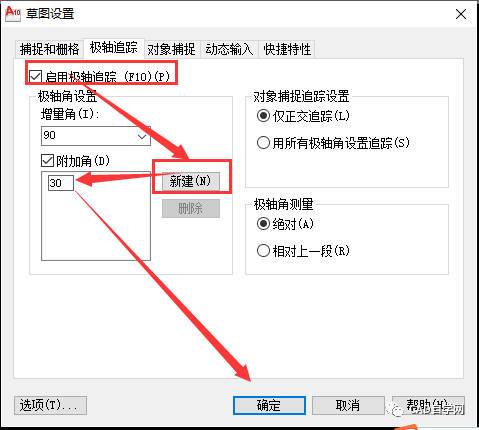
首先,要使用CAD繪制角度線,我們需要準備一臺已安裝CAD軟件的計算機。確保軟件已經正確安裝并可以正常運行。此外,還需要熟悉CAD軟件的基本操作和功能,如繪圖、選擇對象、編輯等。如果對CAD軟件尚不熟悉,建議先學習相關的入門教程或參考官方文檔。
選擇線段
在開始繪制角度線之前,首先需要選擇兩條需要測量夾角的線段。選擇線段的方法有多種,可以使用CAD軟件提供的選擇工具,如窗口選擇、交叉選擇等。在選擇線段時,確保只選擇到需要測量的兩條線段,避免選擇到其他不相關的對象。
繪制角度線
在選擇好線段后,可以開始繪制角度線。CAD軟件通常提供了繪制角度線的工具,可以在繪圖工具欄或菜單中找到。點擊繪制角度線工具后,CAD軟件會彈出相應的繪制參數設置對話框,可以根據需要設置角度線的樣式、顏色、粗細等參數。
確定角度
在繪制角度線之前,還需要確定角度線的位置和方向。角度線通常是從兩條線段的交點處開始繪制,通過交點可以更精確地確定角度線的位置。點擊交點處,CAD軟件會自動繪制一條默認角度線。根據需要,可以調整角度線的長度和方向,確保角度線能夠清晰地顯示兩條線段之間的夾角。
標記角度
繪制角度線之后,還可以在角度線上標記角度值。CAD軟件通常提供了標記角度的功能,可以在繪制角度線時選擇是否標記角度。如果需要標記角度,可以在繪制參數設置對話框中勾選相應選項,并設置標注的樣式和位置。CAD軟件會自動在角度線上標記角度值,以便更方便地讀取和使用。
編輯角度線
在繪制角度線之后,還可以對角度線進行編輯和調整。CAD軟件提供了豐富的編輯工具,如移動、旋轉、縮放等,可以用于調整角度線的位置和方向。如果繪制的角度線不滿意或需要修改,可以使用相應的編輯工具進行調整,以達到預期的效果。
總結
繪制角度線是CAD軟件中常用的功能之一。通過繪制角度線,我們可以更直觀地觀察和計算不同線段之間的夾角。本文對使用CAD繪制角度線的方法進行了詳細的說明,包括準備工作、選擇線段、繪制角度線、確定角度、標記角度和編輯角度線等步驟。通過掌握這些方法,我們可以更高效地使用CAD軟件進行角度線的繪制和編輯。
本文版權歸腿腿教學網及原創作者所有,未經授權,謝絕轉載。

上一篇:Revit技巧 | Revit官方教程丨如何重命名視圖





推薦專題














