
下載app免費(fèi)領(lǐng)取會員




來源:BIM碼農(nóng)
依托于Revit這一強(qiáng)大的BIM平臺,Dynamo作為參數(shù)化設(shè)計(jì)和可視化編程的利器,作用也越發(fā)突出。但是目前而言,相對年輕的Dynamo存在著一個瓶頸,就是可用的節(jié)點(diǎn)太少,很多功能都無法實(shí)現(xiàn)。
但,假如你會一點(diǎn)Python,會一點(diǎn)Revit API,那情況就不一樣了,Dynamo將變得空前強(qiáng)大,它能實(shí)現(xiàn)大部分Revit開放的功能,并可以將它作為節(jié)點(diǎn)保存起來,下次需要的時候可以再次調(diào)用,而且它是以一種參數(shù)化的,自動的、批量的方式實(shí)現(xiàn)的。
下面將介紹如何自定義節(jié)點(diǎn),讓Dynamo變得更加強(qiáng)大。
在開始之前,你可能需要了解一點(diǎn)Revit API以及一點(diǎn)Python,我們知道在目前的Dynamo節(jié)點(diǎn)中是無法生成欄桿扶手的,所以我們將通過自定義一個欄桿扶手的節(jié)點(diǎn)來介紹具體方法,文中將附上完整的源代碼。
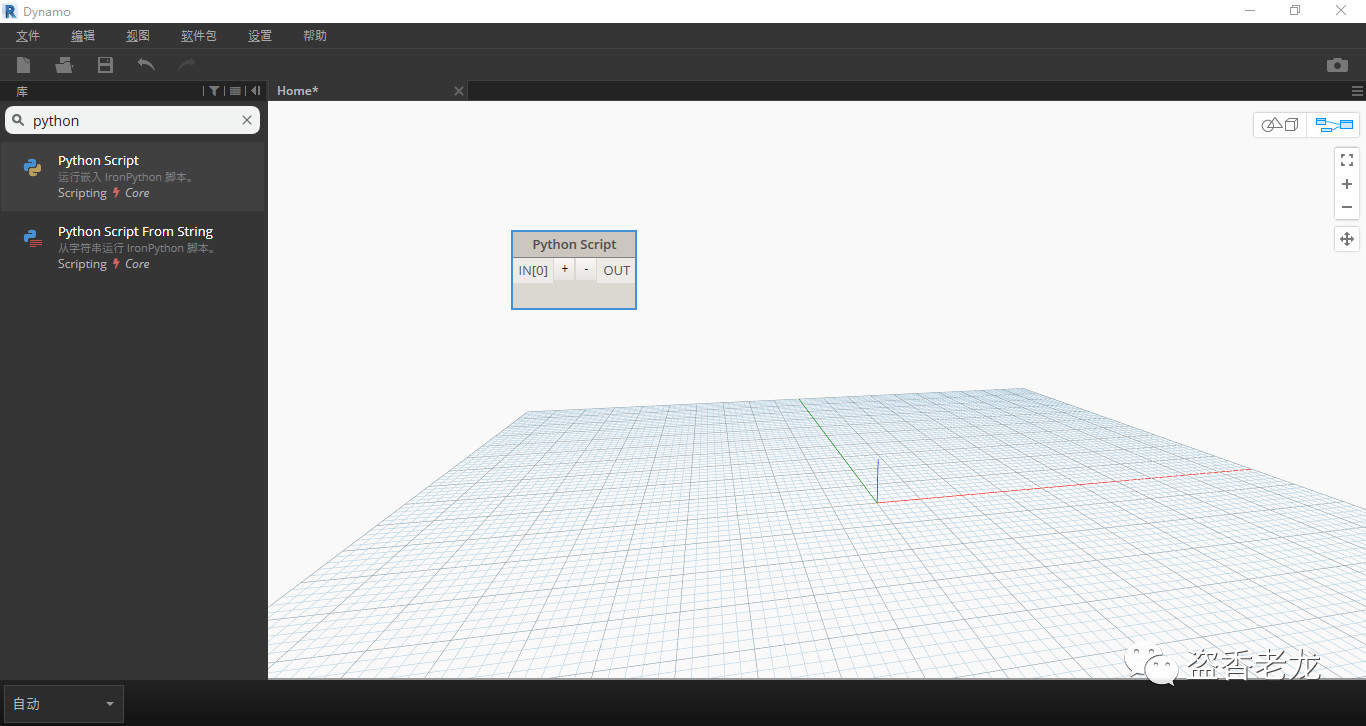
首先,我們打開Dynamo,并從庫中創(chuàng)建一個Python節(jié)點(diǎn)
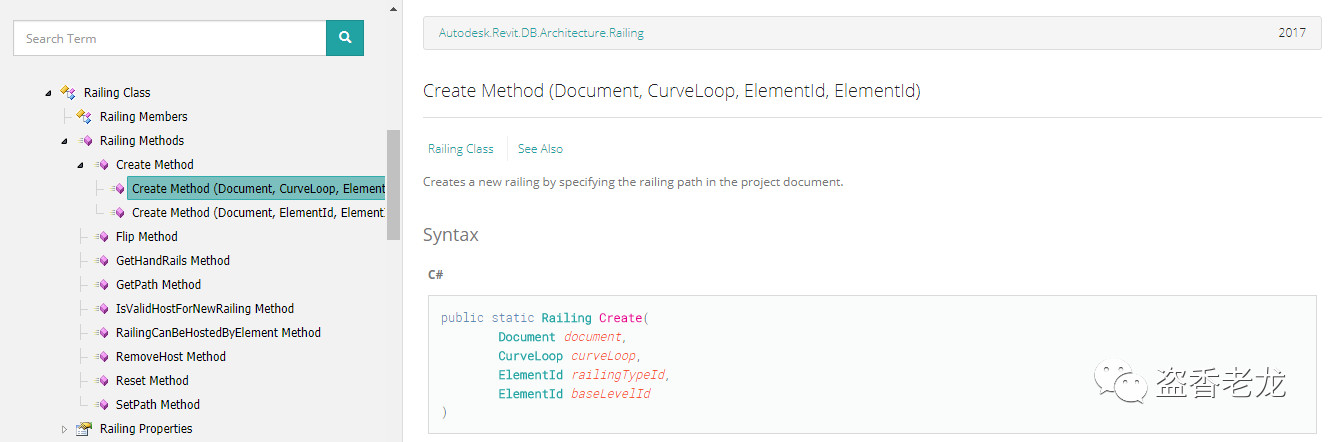
接著我們查看Revit API,可以看到其實(shí)生成欄桿扶手很簡單,它只需要欄桿扶手的定位線、欄桿扶手的類型以及在哪一個標(biāo)高生成即可。
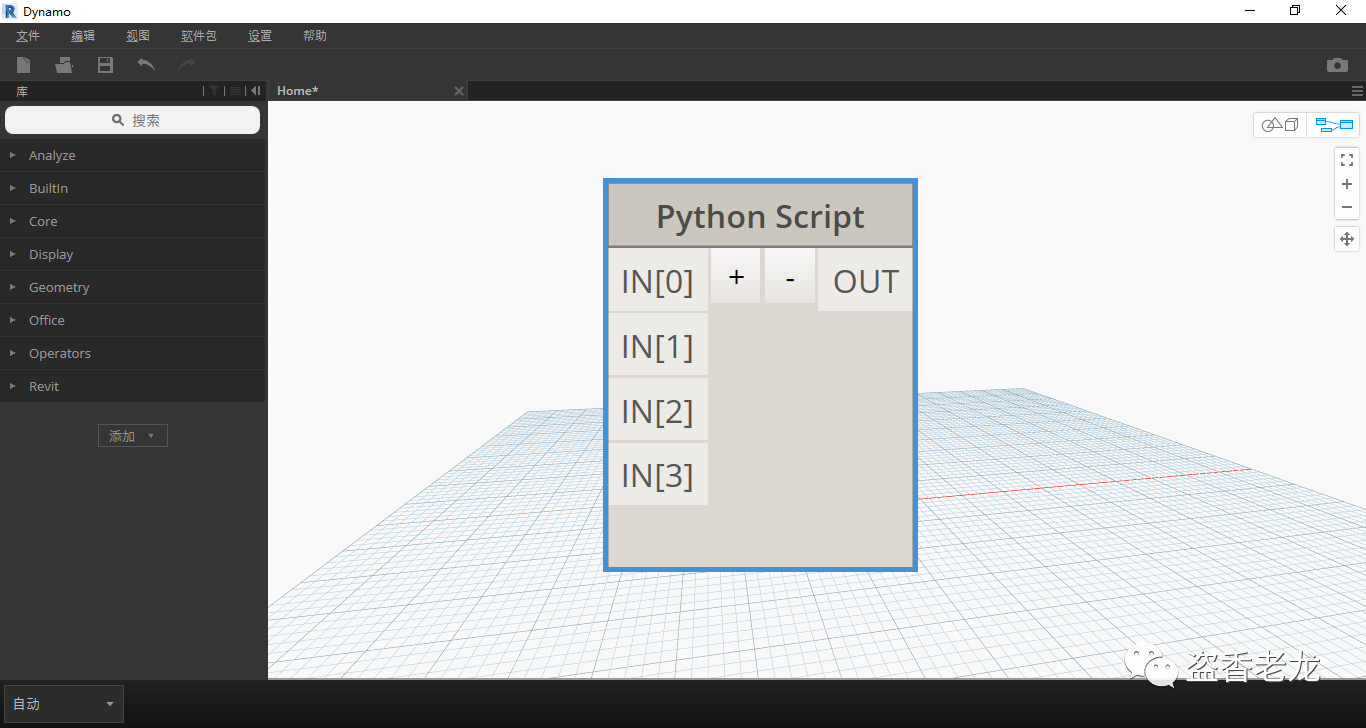
所以接下來我們就一一實(shí)現(xiàn)這些條件,我們在Python節(jié)點(diǎn)上新增4個輸入接口(點(diǎn)擊節(jié)點(diǎn)上的“+”號),它看起來是這個樣子。我們將IN[0]作為欄桿扶手的定位線的輸入點(diǎn),IN[1]為欄扶手的族名稱,IN[2]為扶手的類型名稱,IN[3]為標(biāo)高的輸入節(jié)點(diǎn)。
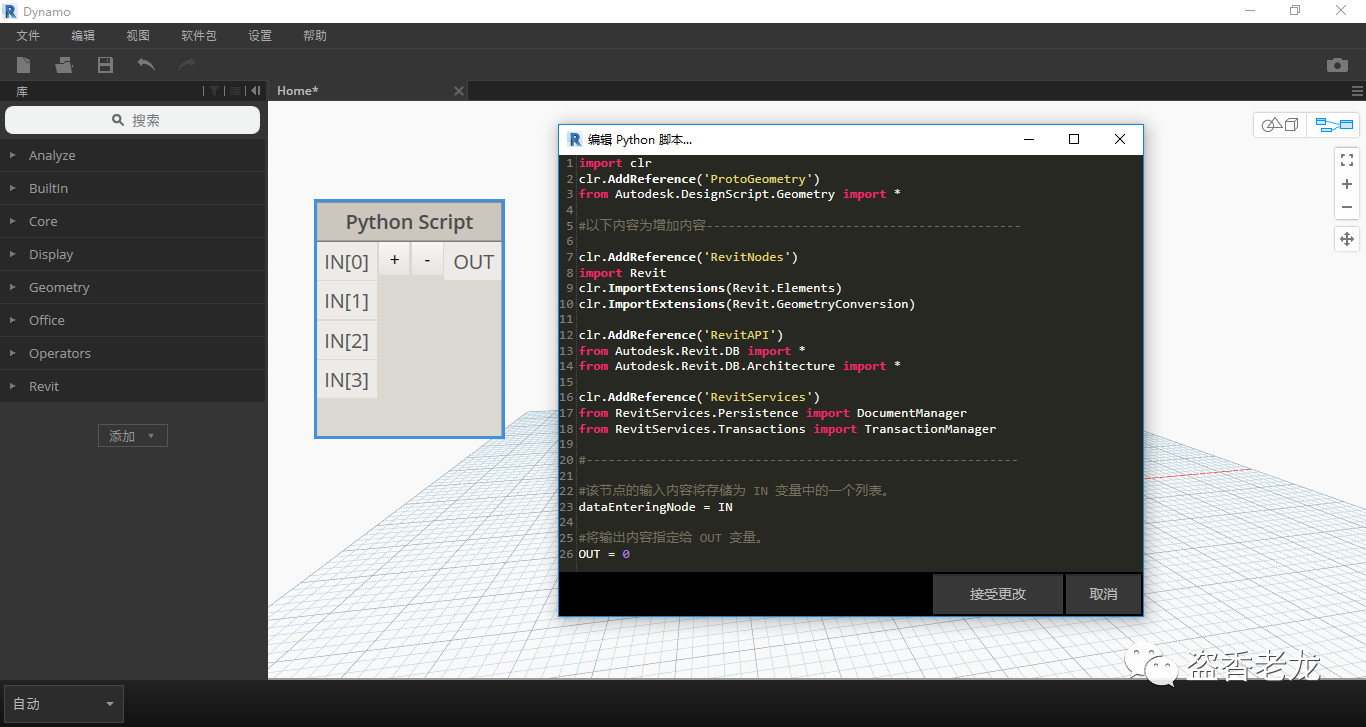
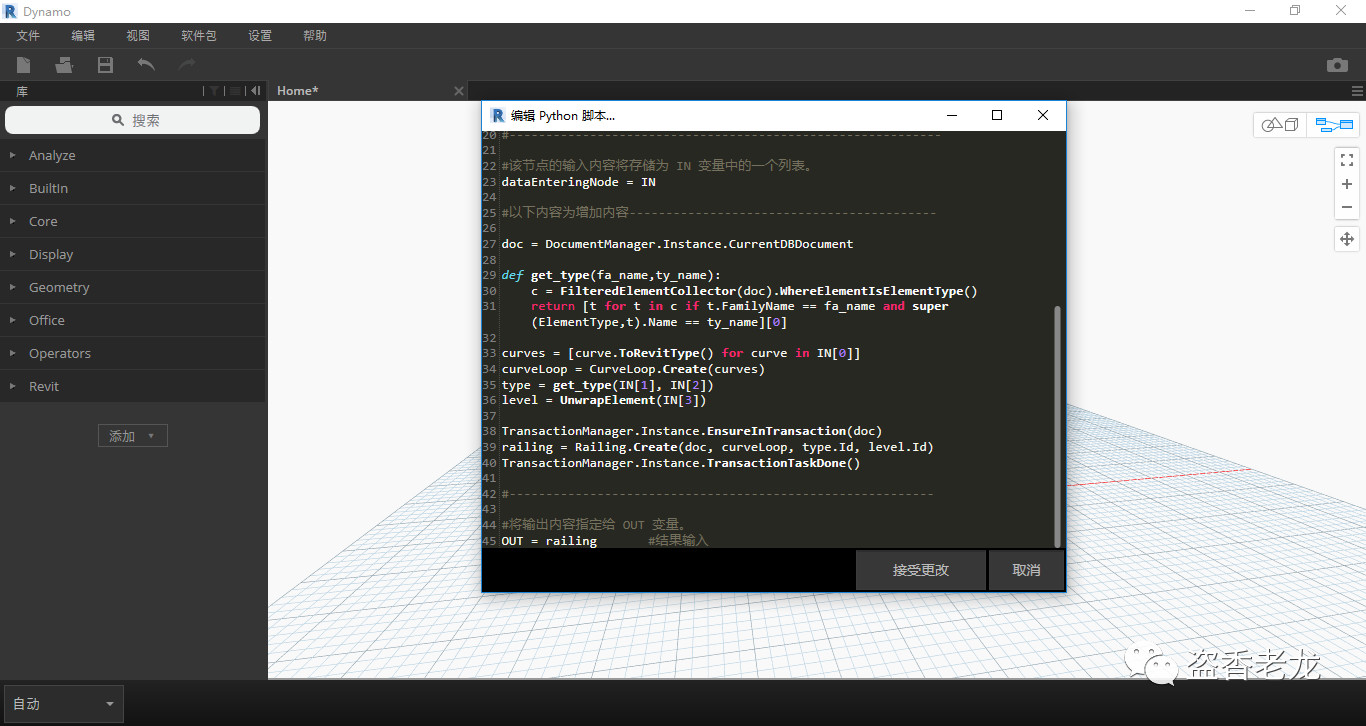
接著雙擊Python節(jié)點(diǎn)空白處,在Python腳本中導(dǎo)入必要的模塊,它的樣子應(yīng)該是下圖這樣的
接著,處理輸入節(jié)點(diǎn)的數(shù)據(jù),并調(diào)用Revit API中是Railing類的靜態(tài)方法。它是樣子應(yīng)該是下圖所示,這樣我們的節(jié)點(diǎn)為就做好了。
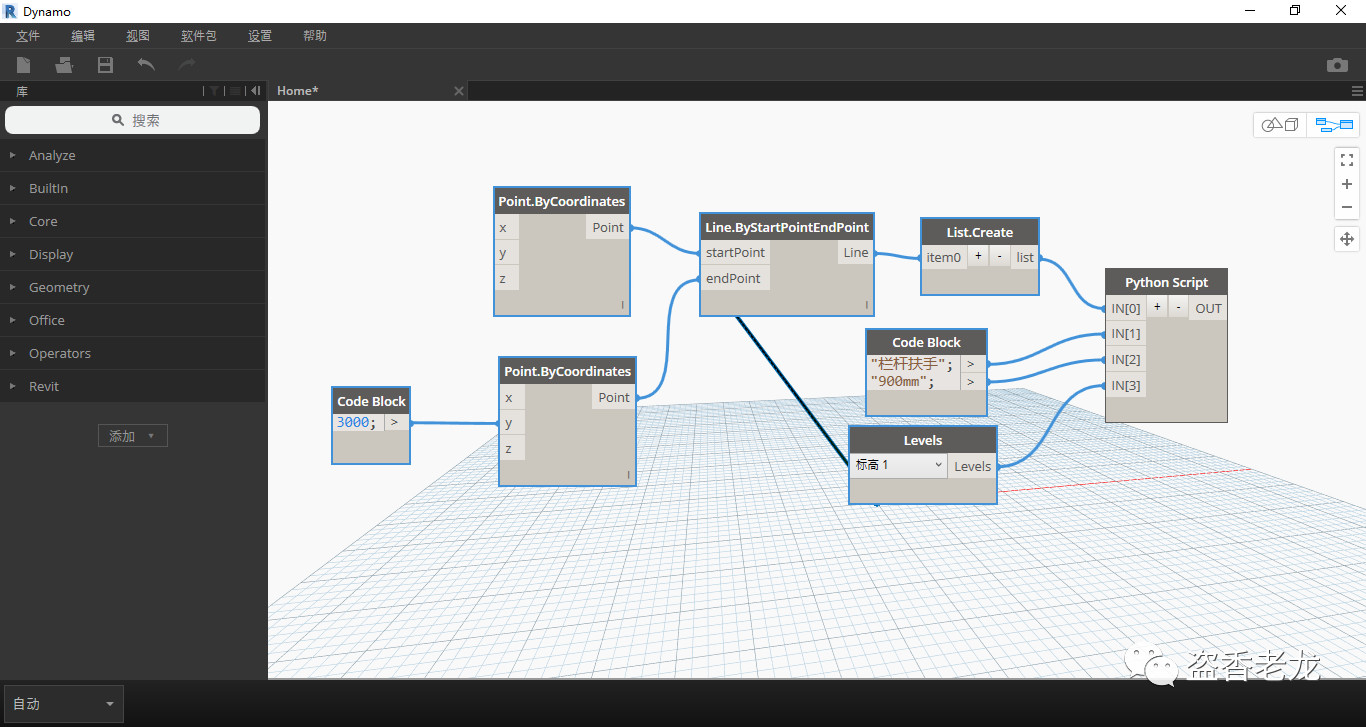
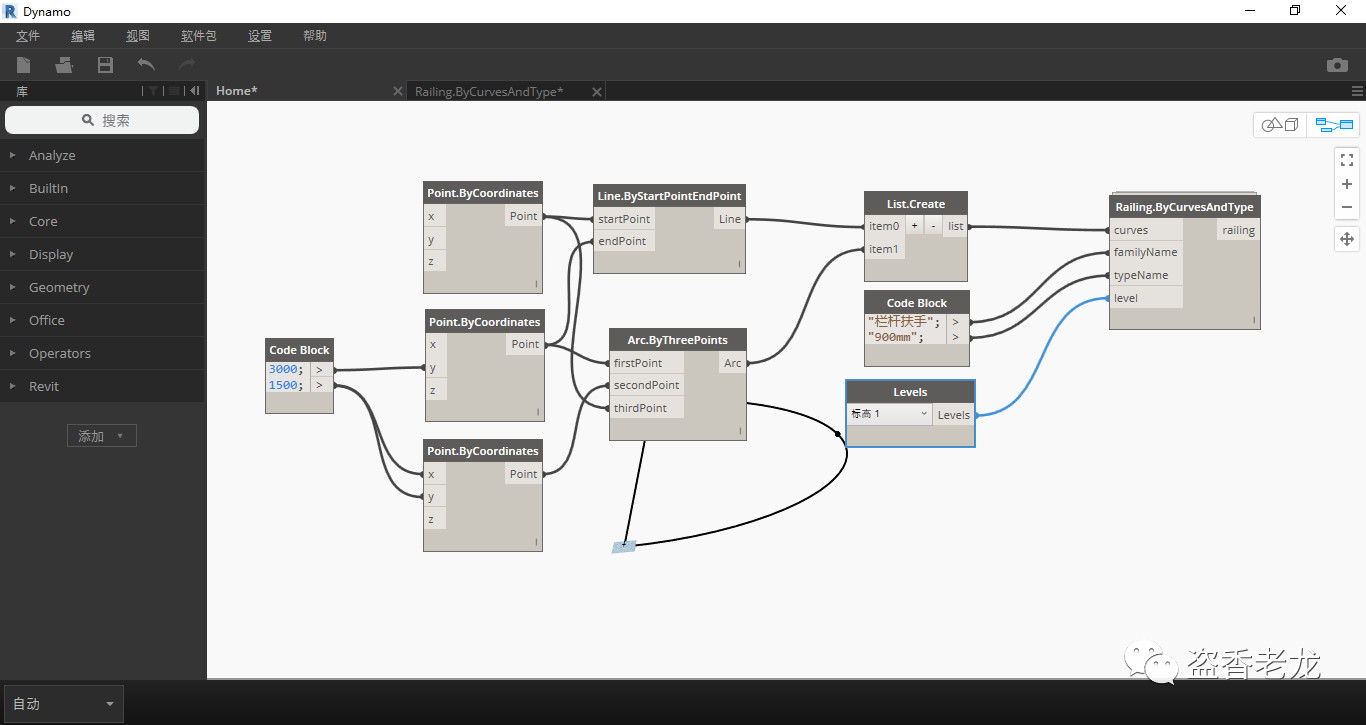
我們嘗試一下此節(jié)點(diǎn)是否有效,新增下圖高亮的節(jié)點(diǎn)
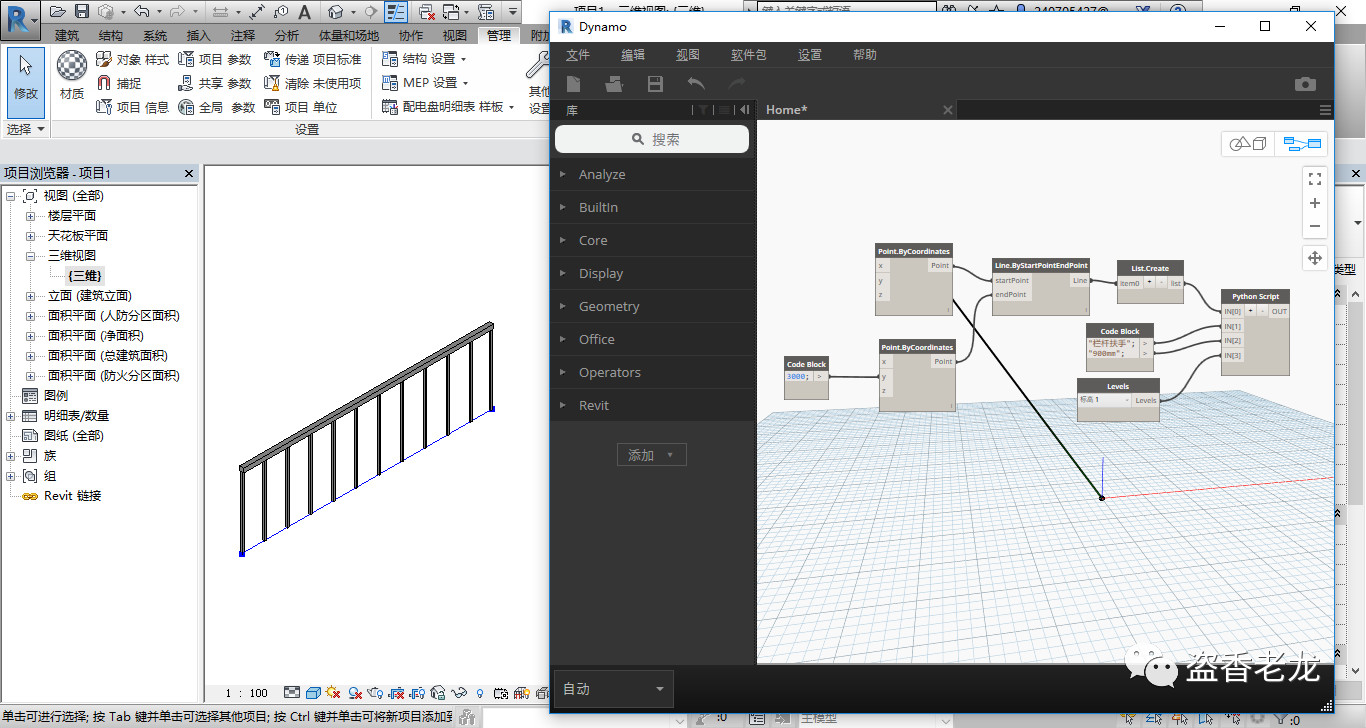
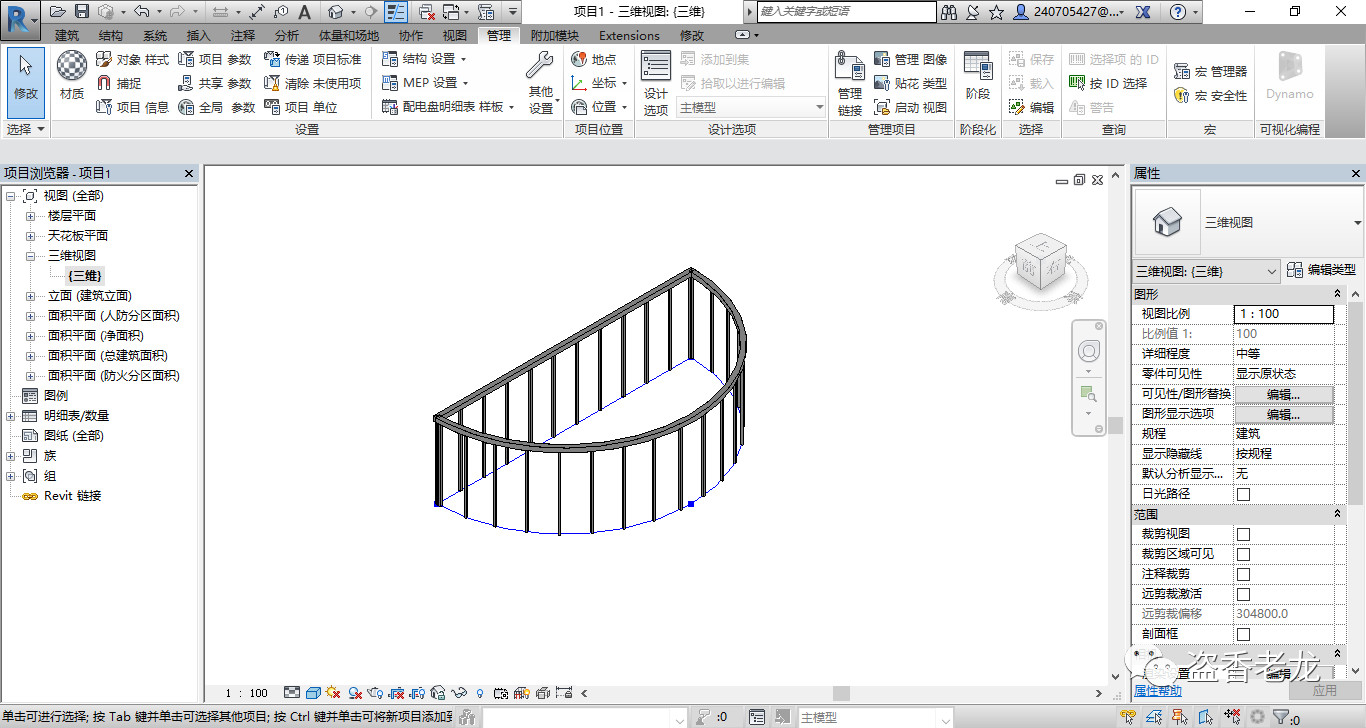
我們可以看到Revit中成功地生成了一個欄桿扶手,注意,此API對Revit最低的版本要求為Revit2017
下面我們保存這個生成欄桿扶手的Python節(jié)點(diǎn),讓此節(jié)點(diǎn)處于選中狀態(tài),然后點(diǎn)擊編輯->由選擇項(xiàng)創(chuàng)建節(jié)點(diǎn),將彈出以下對話框
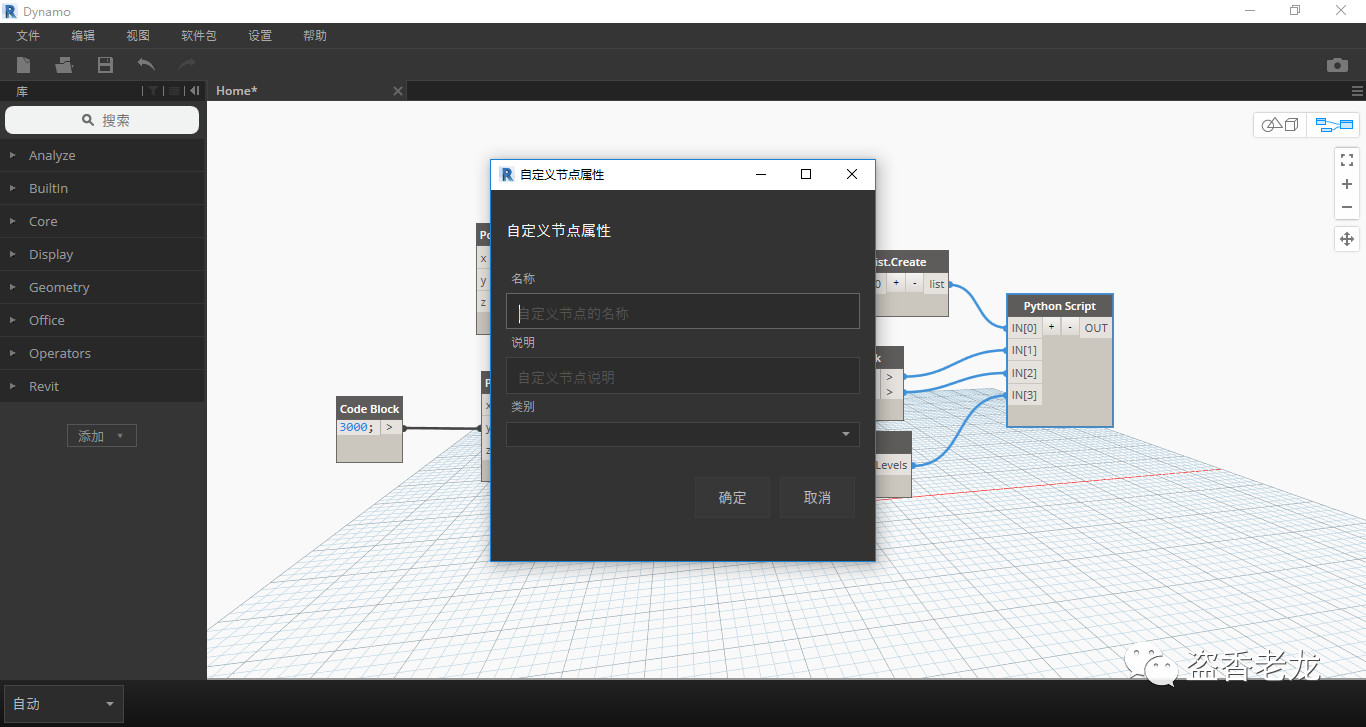
我們可以根據(jù)需要填入相關(guān)信息,我填的信息如下
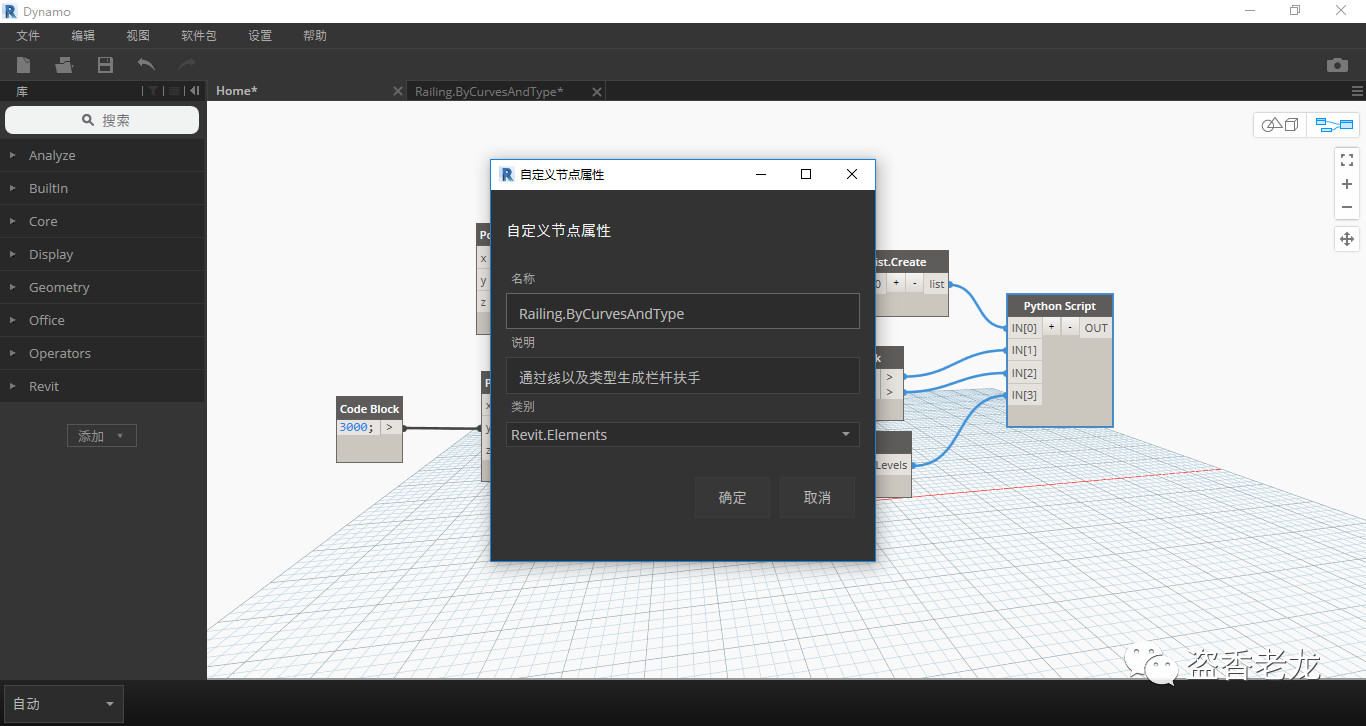
確定后將新建一個節(jié)點(diǎn)項(xiàng)目,如下圖所示
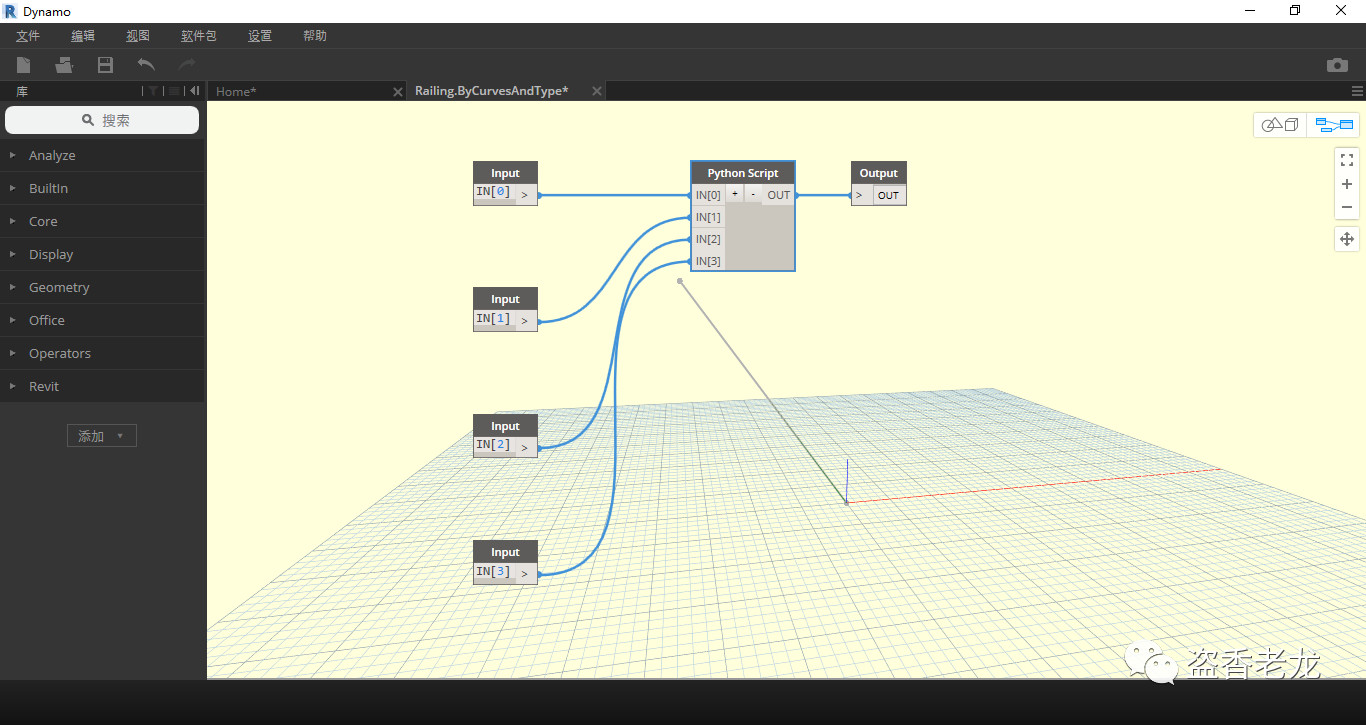
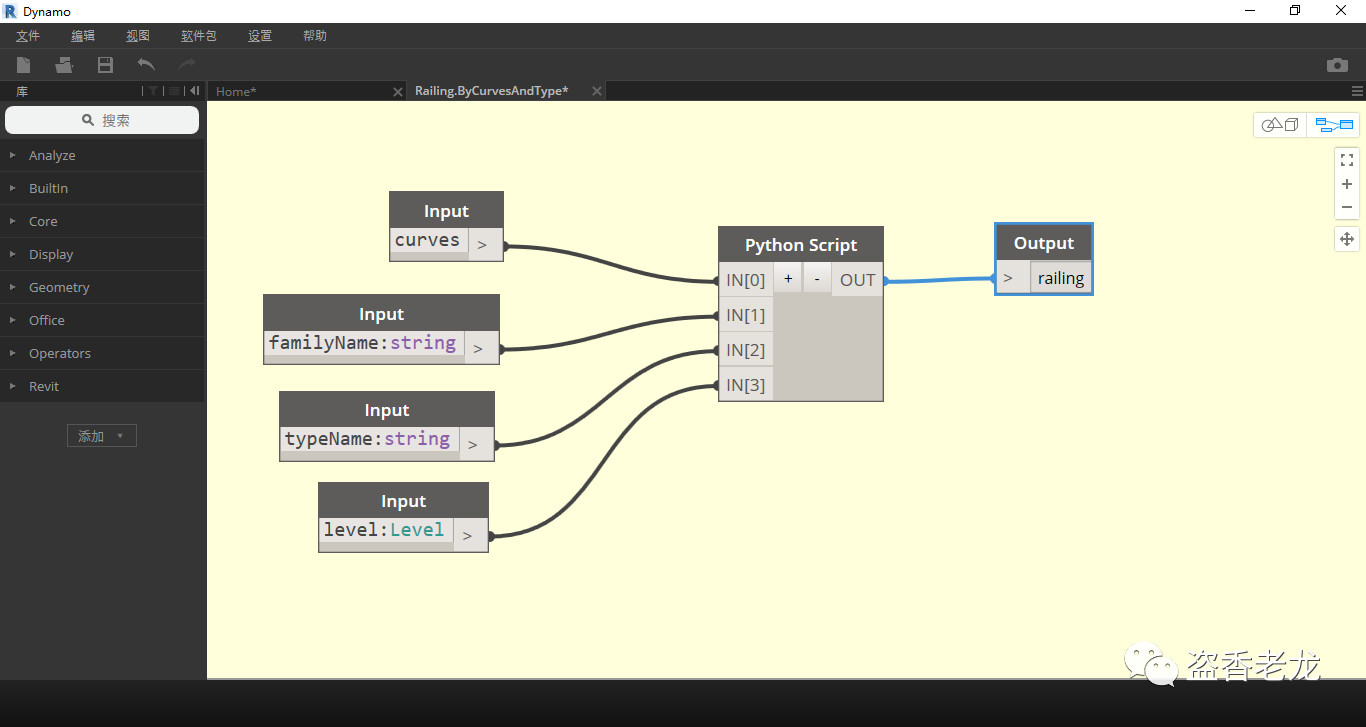
我們更改輸入及輸出的提示文字,讓此節(jié)點(diǎn)更加友好
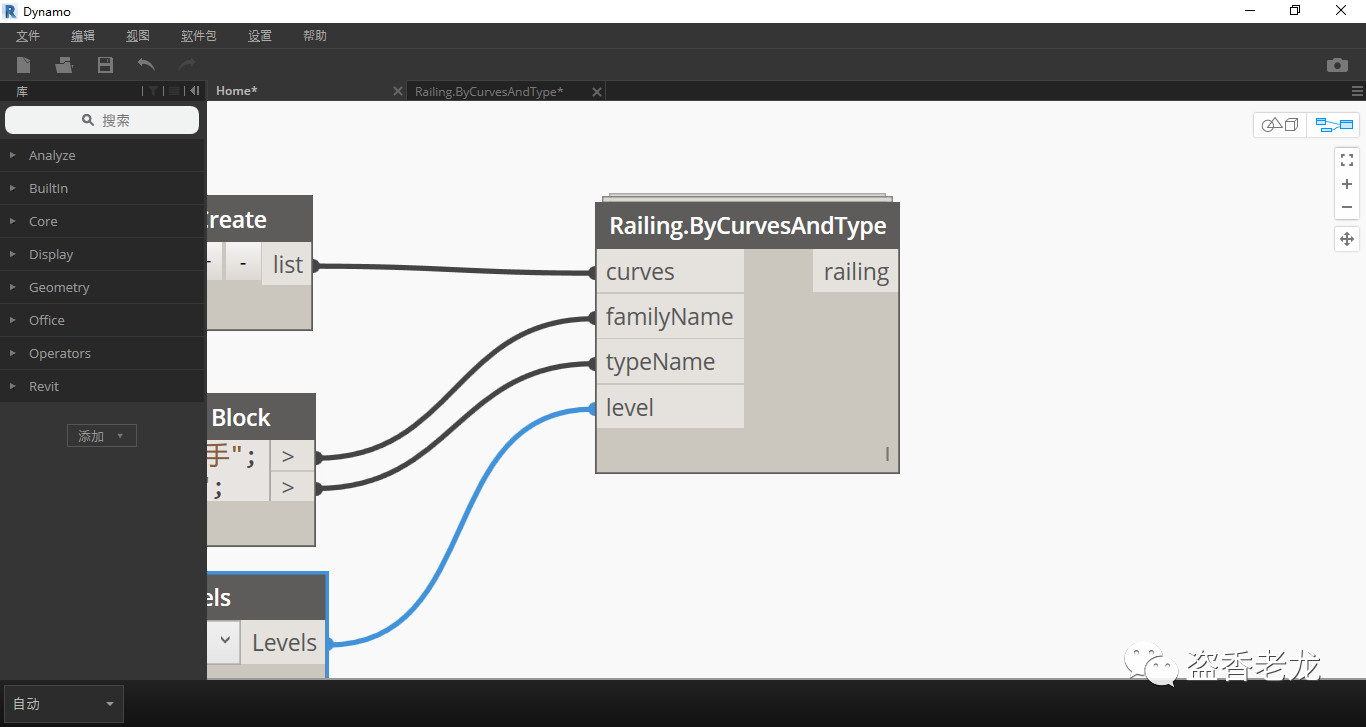
然后,我們返回到之前文檔,發(fā)現(xiàn)節(jié)點(diǎn)變得跟Dynomo自帶的節(jié)點(diǎn)差不多了,別忘記保存節(jié)點(diǎn)哦
最后,我們給這個增加一個圓弧,來驗(yàn)證此節(jié)點(diǎn)
Revit生成的欄桿扶手如下,到此就結(jié)束了。
本文版權(quán)歸腿腿教學(xué)網(wǎng)及原創(chuàng)作者所有,未經(jīng)授權(quán),謝絕轉(zhuǎn)載。

上一篇:Dynamo教程 | 如何升級Dynamo版本?Revit 2020更新高版本Dynamo
下一篇:Dynamo教程 | 如何利用Dynamo自動生成結(jié)構(gòu)柱類型?Dynamo與“7”字形結(jié)構(gòu)柱





推薦專題














- Dynamo教程 | 詳解dynamo網(wǎng)絡(luò)的節(jié)點(diǎn)
- Dynamo教程 | 如何在DM中實(shí)現(xiàn)旋轉(zhuǎn)
- Dynamo教程 | 如何利用Dynamo自動生成結(jié)構(gòu)柱類型?Dynamo與“7”字形結(jié)構(gòu)柱
- Dynamo教程 | dynamo的墻體貼圖技巧
- Dynamo教程 | DJ技能訓(xùn)練課程
- Dynamo教程 | 篩選指定數(shù)據(jù)的list方法
- Dynamo教程 | 參數(shù)化 DDT
- Dynamo教程 | 在Revit中安裝Dynamo的步驟
- Dynamo教程 | 高空景觀師:創(chuàng)作摩天輪的設(shè)計(jì)師
- Dynamo教程 | 如何打開dyn


