
下載app免費領取會員



在工程、設計、建筑等眾多領域,PDF圖紙是信息傳遞和項目實施的重要載體。當面臨多個版本的PDF圖紙或者不同來源的圖紙時,進行有效的對比就顯得至關重要。準確對比PDF圖紙能幫助專業人士快速發現設計變更。無論是細微的尺寸調整,還是大規模的結構修改,及時察覺這些變化能確保項目按照最新的設計意圖推進,避免因使用舊版本圖紙而導致的施工錯誤或生產偏差。通過圖紙對比,各方可以清晰了解各自負責部分的變動情況,加強溝通與協作,提升整體工作效率。
本文將深入探討PDF快速看圖中的圖紙對比功能,帶你了解其重要性以及常見操作,助你高效利用這一強大工具。
一、準備工作
PDF快速看圖有多種下載方式,您可以通過官網下載純凈綠色安全的PDF快速看圖,官網地址是https://pdf.everdrawing.com/?from=ttjxw
二、圖文教程
第一步
打開最新版軟件,會在工具欄看到“圖紙對比”按鈕。打開兩張需要對比的圖紙,點擊“圖紙對比”按鈕。

(1)若您打開了多個pdf文件時,需要先設置您想要對比的兩張圖紙;
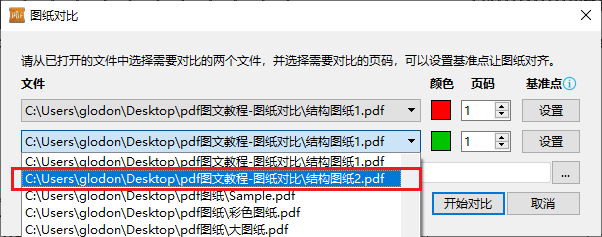
若pdf文件有多頁時,可以選擇任意一頁,輸入頁碼,進行對比;
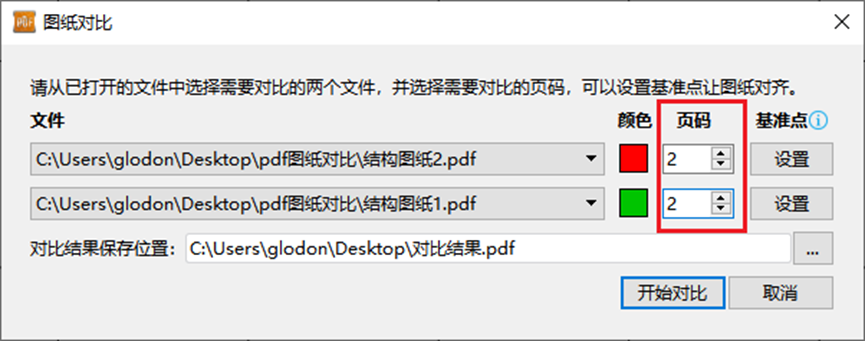
溫馨提示:首次使用「圖紙對比」功能時,會默認加載待對比PDF文件當前展示的頁碼,建議您在使用「圖紙對比」功能前,先將待對比PDF文件切換到需要對比的頁碼;另外在打開「圖紙對比」功能對話框時,仍可以進行PDF文件的打開、頁面切換、縮放瀏覽操作。
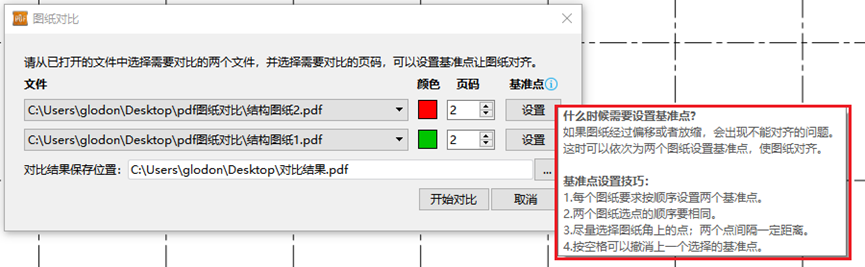
(2)若某張圖紙進行過縮放、偏移等操作導致兩張圖紙不能對齊,則兩張圖紙都需要設置基準點,在基準點旁邊的 圖標,把鼠標放在圖標上面是操作的注意事項,根據軟件提示的設置技巧,設置基準點。設置好一張圖內的兩個基準點時,按鼠標右鍵確認。
第二步
設置完成后,可以選擇對比結果的保存位置,默認保存在桌面上,選擇完成后,點擊“開始對比”,對比結果自動生成為一張新的pdf圖紙,如下圖所示。

第三步 如何看差異
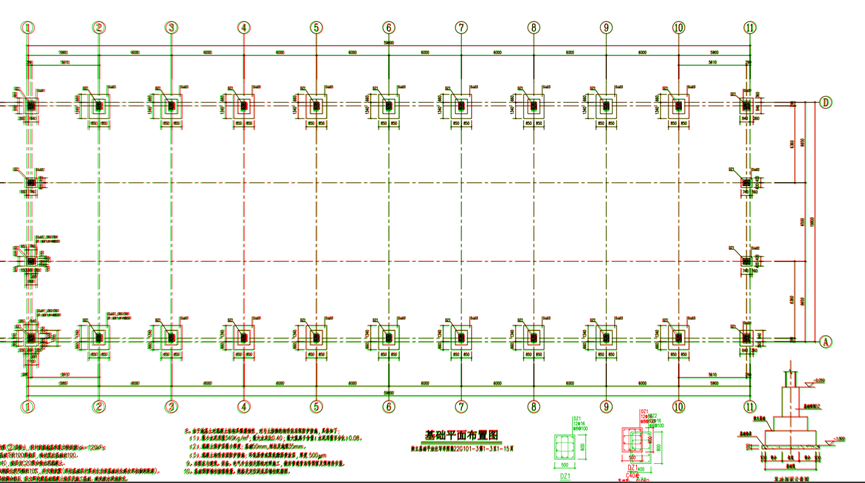
如上圖所示,綠色代表結構圖紙1,紅色代表結構圖紙2。2張圖紙都相同的地方顯示黑色,不用看。差異的地方顯示彩色。只有綠色的地方說明結構圖紙1有,結構圖紙2沒有;只有紅色的地方說明結構圖紙2有,結構圖紙1沒有
第四步 注意事項
1、圖紙對比功能是會員功能,非會員無法使用;
2、2張圖紙位置不重疊,可以使用設置基準點來將2張圖紙重疊,方便對比。若基準點沒有對齊,則會出現如下圖所示的情況:兩張圖紙有虛影,此時需要重新設置基準點,重新對比圖紙;
3、在選擇基準點時,要將圖紙盡可能的放大,精確選擇基準點,精準定位;
4、可以對比同一張圖紙的不同頁碼,只需打開一份圖紙即可,使用設置基準點來進行不同頁面之間的對比,操作過程和上面一樣;
5、圖紙對比結果可以分享給他人,也可以使用其他支持pdf的軟件打開查看。
這樣,PDF圖紙對比功能就全部學完啦,快來上手操作吧!
在當今數字化時代,高效的PDF圖紙對比是保障項目順利進行的關鍵環節。選擇合適的對比工具,掌握科學的對比方法,能讓專業人士在面對復雜圖紙時游刃有余,提升工作質量與效率。希望本文對您了解PDF圖紙對比功能有所幫助。如果您在使用PDF過程中有任何問題或經驗,歡迎在評論區分享交流。
本文版權歸腿腿教學網及原創作者所有,未經授權,謝絕轉載。

上一篇:政策新聞 | 南通市城建檔案館暢通服務渠道 助力高層建筑消防隱患排查
下一篇:政策新聞 | 蕪湖市青年英才購房補貼擬補貼名單公示(2022年10月第三年度)




推薦專題














