
下載app免費領取會員




在CAD2023中,多段線是由一系列連接的線段組成的對象。而閉合多段線是指起始點和終點相連的多段線,而非閉合多段線則是起始點和終點沒有相連。在使用CAD軟件進行繪圖時,我們經常會遇到需要將非閉合多段線合并成一個封閉的形狀的情況。本文將介紹如何使用CAD2023中的工具來合并非閉合多段線,以便更好地滿足繪圖需求。
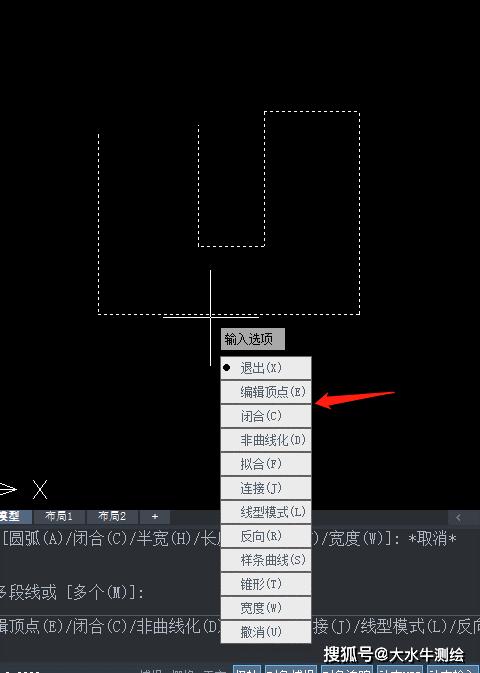
第一步:選擇需要合并的多段線
首先,我們需要選擇需要合并的多段線。在CAD2023中,可以使用鼠標單擊或框選的方式來選擇多段線。在選擇多段線時,可以通過按住Shift鍵來選擇多個多段線,也可以按住Ctrl鍵來取消選擇多段線。
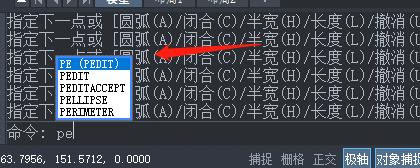
第二步:使用合并命令
選擇完需要合并的多段線后,我們需要使用CAD2023中的合并命令來將它們合并成一個封閉的形狀。可以通過以下兩種方式來執行合并命令:
1. 打開CAD2023的命令行窗口,輸入“合并(MERGE)”命令,然后按下Enter鍵。
2. 在CAD2023的工具欄中找到并點擊“編輯”選項,然后選擇“合并”命令。
第三步:設置合并選項
在執行合并命令后,CAD2023會彈出一個合并選項對話框。在該對話框中,我們可以設置合并的方式和精度。
1. 合并方式:CAD2023提供了兩種合并方式,分別是“端點對齊”和“中點對齊”。
- 端點對齊:選擇該方式后,CAD2023會將多段線的端點對齊,并且每個端點只能與一個端點對齊。
- 中點對齊:選擇該方式后,CAD2023會將多段線的中點對齊,并且每個中點只能與一個中點對齊。
2. 合并精度:在CAD2023中,合并精度用于控制合并后多段線的平滑程度。合并精度越小,合并后的多段線越平滑;合并精度越大,合并后的多段線越粗糙。
第四步:合并多段線
設置好合并選項后,我們可以點擊“確定”按鈕來執行合并操作。CAD2023會根據設置的合并方式和精度,將選中的多段線合并成一個封閉的形狀。
在合并過程中,CAD2023會自動檢測多段線之間的連接關系,并進行相應的合并操作。合并完成后,我們可以通過查看合并后的多段線是否閉合來驗證合并結果。
總結
通過上述步驟,我們可以很容易地在CAD2023中合并非閉合多段線。合并多段線可以使繪圖更加簡潔和規范,提高繪圖效率。同時,CAD2023還提供了多種合并選項,使我們可以根據需要進行靈活的操作。希望本文對您在CAD2023中合并非閉合多段線有所幫助。
本文版權歸腿腿教學網及原創作者所有,未經授權,謝絕轉載。

上一篇:Revit技巧 | Revit明細表統計總數的方法教程:運用Revit明細表機電材料統計(電器類材料、設備)


推薦專題














