
下載app免費領取會員



本文旨在說明如何解決CAD2023中使用錯誤圖層的問題。在CAD繪圖過程中,正確地使用圖層非常重要,因為它可以幫助我們組織和管理繪圖中的不同元素。然而,有時候我們可能會犯錯,不小心使用了錯誤的圖層。本文將介紹一些調整CAD中使用錯誤圖層的方法。
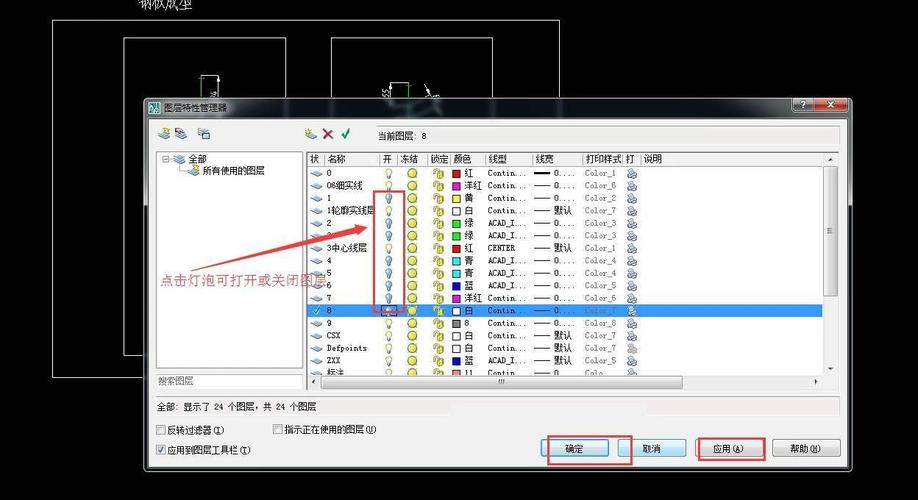
1. 檢查圖層管理器
圖層管理器是CAD中管理和控制圖層的重要工具。首先,在CAD界面中找到“圖層管理器”選項,點擊打開。在圖層管理器中,可以看到繪圖中使用的所有圖層。檢查是否有錯誤的圖層被選中。如果是,可以將其取消選中并選擇正確的圖層。
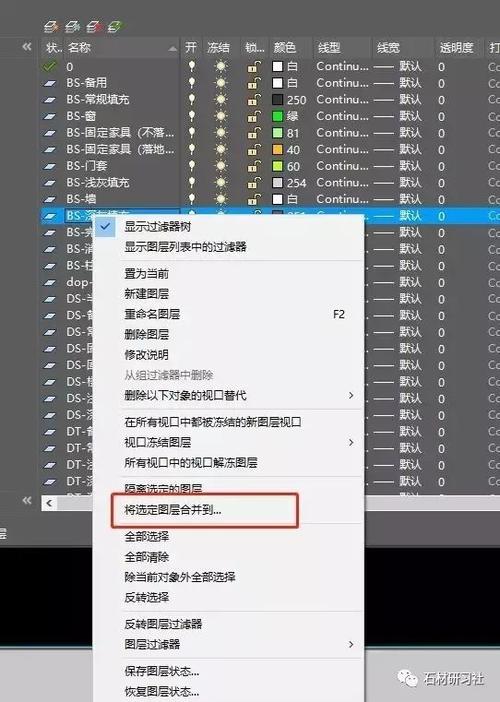
2. 修改圖層屬性
如果我們在繪圖過程中意識到使用了錯誤的圖層,可以通過修改圖層屬性來解決問題。在圖層管理器中,選中錯誤的圖層,然后點擊“屬性”按鈕。在圖層屬性對話框中,可以修改圖層的名稱、顏色、線型等屬性。將錯誤圖層的屬性修改為正確的圖層屬性,然后保存更改。
3. 移動對象到正確圖層
有時候,我們可能不小心將對象繪制在了錯誤的圖層上。為了將對象移動到正確的圖層,可以使用“移動到圖層”命令。首先,選中需要移動的對象,然后輸入“MOVE”命令。在命令提示符下,選擇“對象”選項,然后選擇需要移動的對象。接下來,選擇“圖層”選項,然后選擇目標圖層。CAD將自動將選定的對象移動到目標圖層上。
4. 使用圖層過濾器
圖層過濾器是CAD中一個非常有用的工具,可以幫助我們快速過濾和選擇特定的圖層。通過使用圖層過濾器,我們可以輕松地篩選出使用錯誤圖層的對象,并進行相應的調整。在CAD界面中,找到“圖層過濾器”選項,點擊打開。在圖層過濾器對話框中,可以根據圖層名稱、顏色、線型等屬性設置過濾條件。設置適當的過濾條件后,可以快速地找到和修改使用錯誤圖層的對象。
5. 創建新的圖層
如果發現自己經常犯錯使用錯誤圖層,可以考慮創建一個新的圖層來避免混淆。在圖層管理器中,點擊“新建圖層”按鈕,然后輸入新圖層的名稱和屬性。確保新圖層的名稱和屬性與繪圖的需求相匹配,并將其設置為默認圖層。在繪圖過程中,始終將對象繪制在正確的圖層上,以避免將來再次犯錯。
6. 導入正確的圖層設置
如果我們之前繪制的圖紙中包含了正確的圖層設置,可以將其導入到當前的繪圖中。在CAD界面中,找到“圖層管理器”選項,點擊打開。點擊圖層管理器中的“導入”按鈕,然后選擇包含正確圖層設置的圖紙文件。CAD將自動導入圖紙中的圖層設置,并應用于當前的繪圖中。
通過上述方法,我們可以有效地解決CAD2023中使用錯誤圖層的問題。無論是通過檢查圖層管理器、修改圖層屬性、移動對象到正確圖層,還是使用圖層過濾器、創建新的圖層或導入正確的圖層設置,都能幫助我們快速、準確地調整繪圖中使用的圖層,提高繪圖效率。
本文版權歸腿腿教學網及原創作者所有,未經授權,謝絕轉載。

上一篇:Revit技巧 | revit河流怎么畫?Revit教程:使用Revit+Enscape制作小河景觀動畫
下一篇:Revit技巧 | revit怎么制作工序動畫?三分鐘學會用Revit模型制作動畫!





推薦專題














