
下載app免費領(lǐng)取會員



如何在CAD中合并拐角處
在CAD(計算機輔助設(shè)計)軟件中,合并拐角處可以使設(shè)計更加精確和符合要求。合并拐角處的目的是消除不必要的線段,并用一個共享端點的單一線段來替換它們。這可以幫助簡化設(shè)計,并提高制圖的準確性。本文將介紹在CAD中合并拐角處的步驟和技巧。
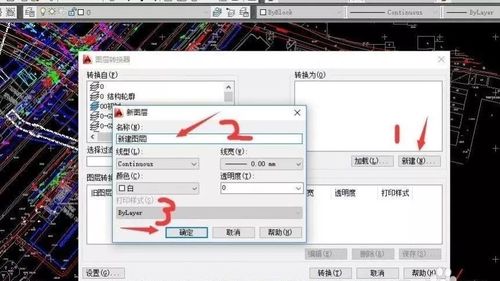
步驟一:選擇要合并的線段
首先,我們需要選擇要合并的線段。在CAD軟件中,通常有選擇工具或命令來選擇線段。你可以使用鼠標拖動來選擇多個線段,或者使用命令來選擇特定的線段。確保選擇所有需要合并的線段。
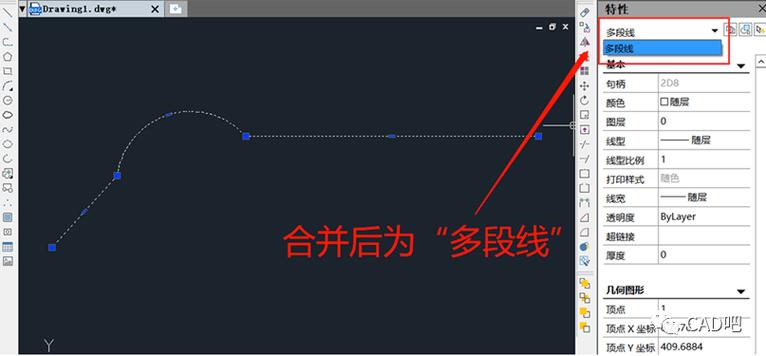
步驟二:使用合并命令
一旦選擇了要合并的線段,下一步是使用合并命令。在CAD軟件中,通常有一個合并或連接命令可用。你可以在工具欄或命令面板中找到這個命令。選擇合并命令后,CAD將提示你選擇線段的端點。
步驟三:選擇合并方式
在選擇線段的端點后,CAD會要求你選擇合并的方式。通常有多種合并方式可用,如圓角、斜角、直角等。你可以根據(jù)設(shè)計要求選擇合適的合并方式。選擇合并方式后,CAD將自動計算并應(yīng)用合并參數(shù)。
步驟四:調(diào)整合并參數(shù)
一旦應(yīng)用了合并參數(shù),你可能需要對其進行調(diào)整以滿足設(shè)計要求。在CAD軟件中,通常有一些選項來調(diào)整合并參數(shù),如合并距離、合并角度等。你可以根據(jù)需要調(diào)整這些參數(shù),直到獲得滿意的結(jié)果。
步驟五:確認合并結(jié)果
完成合并參數(shù)的調(diào)整后,你可以預(yù)覽并確認合并的結(jié)果。CAD軟件通常會顯示合并后的線段,并在圖形上突出顯示合并點。你可以檢查這些線段和合并點,確保它們符合設(shè)計要求。
技巧一:使用CAD的自動合并功能
有些CAD軟件提供自動合并功能,可以幫助你快速合并拐角處。這些功能通常會自動檢測并合并接近的線段,減少了手動操作的需要。如果你的CAD軟件支持這一功能,可以嘗試使用它來提高工作效率。
技巧二:使用CAD的對象捕捉功能
在CAD軟件中,對象捕捉功能可以幫助你更精確地選擇線段的端點。這個功能可以自動捕捉線段的端點、中點、相交點等。通過啟用對象捕捉功能,你可以更輕松地選擇要合并的線段。
技巧三:合并前備份原始線段
在合并拐角處之前,建議你備份原始線段。這可以幫助你在需要恢復(fù)原始線段時保留備份。在CAD中,你可以將原始線段復(fù)制到新的圖層或圖塊中,以便稍后使用。
技巧四:按需合并線段
不是所有的線段都需要合并。在CAD設(shè)計中,有時保留一些獨立的線段更合適。因此,在合并拐角處之前,你應(yīng)該仔細考慮哪些線段需要合并,哪些線段應(yīng)該保持獨立。
總結(jié)來說,在CAD中合并拐角處可以通過選擇線段、使用合并命令、選擇合并方式、調(diào)整合并參數(shù)、確認合并結(jié)果等步驟來完成。此外,你還可以使用CAD的自動合并功能、對象捕捉功能,以及備份原始線段和按需合并線段的技巧。
本文版權(quán)歸腿腿教學(xué)網(wǎng)及原創(chuàng)作者所有,未經(jīng)授權(quán),謝絕轉(zhuǎn)載。

上一篇:Revit技巧 | Revit怎么配鋼筋?不會在Revit鋼筋形狀中包含彎鉤?你需要這樣做!






推薦專題














- 生成式 AI :把 CAD 工具變成協(xié)同設(shè)計平臺
- 空調(diào)水管道全方位指南:從設(shè)計到安裝,批量測量精準計量
- 通風(fēng)管道怎么算長度,批量測量精準計量方法
- 通風(fēng)空調(diào)系統(tǒng)中常用風(fēng)口的類型、特點詳解及計量規(guī)則,文字查找輕松定位
- 通風(fēng)空調(diào)系統(tǒng),常用風(fēng)閥的工作原理與計量規(guī)則
- 通風(fēng)機計量全解析:從基礎(chǔ)、分類、計算規(guī)則,清晰安裝工程造價
- 電氣橋架計量規(guī)則及安裝敷設(shè)計算注意事項
- 防雷接地系統(tǒng)詳解:原理、計量、安裝
- 批量測量消防電纜長度,讓你效率翻倍,告別返工!
- 消防電導(dǎo)管計量-批量測量管道長度


