
下載app免費領取會員



本文主要介紹如何增大CAD軟件中十字中央的方塊。CAD軟件是一種廣泛應用于工程設計、圖紙繪制和模型制作等領域的計算機輔助設計軟件。在CAD軟件中,十字中央的方塊通常被用作光標定位的參考點,也可以用來進行線的捕捉和圖形對齊等操作。然而,在某些情況下,用戶可能需要調整這個方塊的大小以滿足自己的需求。下面將詳細介紹如何實現這一操作。
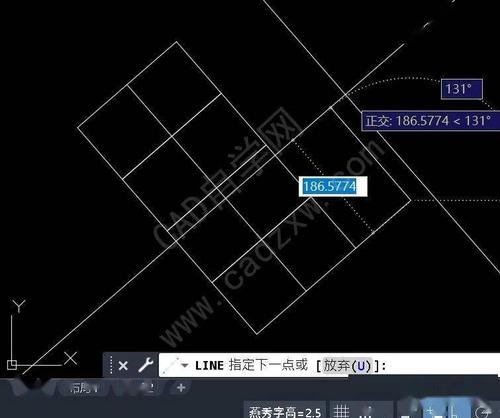
方法一:使用軟件內置功能
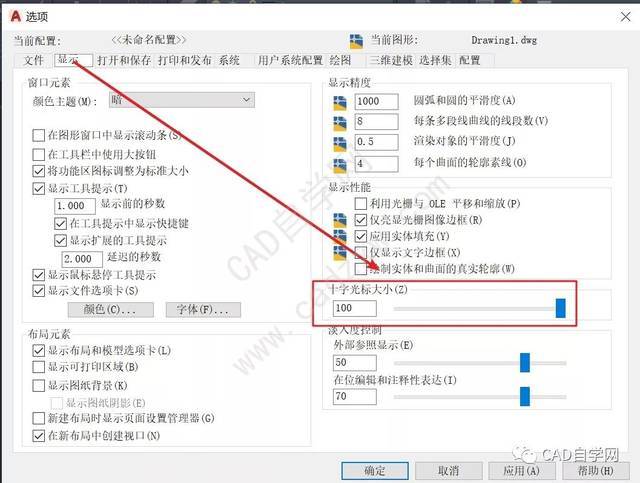
CAD軟件通常提供了一些內置的功能,可以幫助用戶自定義十字中央的方塊的大小。具體步驟如下:
1. 打開CAD軟件并選擇“選項”或“設置”等命令,進入軟件的設置界面。
2. 在設置界面中,查找與光標相關的選項,一般會有一個“光標”或“顯示”等標簽。
3. 在光標設置中,往往能夠找到一個“十字中央”或“十字光標”等選項,點擊進入詳細設置。
4. 在詳細設置中,可以找到方塊大小的選項,有時候會以像素或百分比的形式呈現。根據需要調整方塊大小的數值,并保存設置。
方法二:使用快捷鍵進行調整
除了使用軟件內置的功能外,還可以通過快捷鍵來調整十字中央方塊的大小。具體步驟如下:
1. 首先,按下鍵盤上的“Ctrl”鍵和“+”鍵。這個組合鍵可以放大顯示的內容,包括十字中央的方塊。如果需要縮小方塊,可以按下“Ctrl”鍵和“-”鍵。
2. 如果發現按下快捷鍵沒有效果,可以嘗試在CAD軟件的設置中檢查快捷鍵設置是否被修改。有時候快捷鍵可能被用戶所改變,導致原本的功能無法正常使用。
方法三:修改系統顯示設置
如果以上方法都沒有辦法滿足需求,還可以嘗試修改系統的顯示設置來調整十字中央方塊的大小。具體步驟如下:
1. 首先,進入計算機的控制面板,選擇“外觀和個性化”或“顯示”等選項。
2. 在顯示設置中,可以找到一個“文本、應用程序和其他項的大小”或類似的選項。
3. 在文本和項的大小設置中,可以找到一個滑塊或選項,用于調整顯示的大小。通過拖動滑塊或選擇合適的選項,可以改變整個系統中文字和圖標的大小。
總結
通過以上方法,我們可以輕松地調整CAD軟件中十字中央方塊的大小,以滿足自己的需求。無論是使用軟件內置功能、快捷鍵操作還是修改系統顯示設置,都可以實現這一目標。根據具體情況選擇合適的方法,讓十字中央方塊更符合個人習慣和工作需求。
本文版權歸腿腿教學網及原創作者所有,未經授權,謝絕轉載。

上一篇:Revit技巧 | Revit的三種視圖復制方式有什么異同?
下一篇:CAD教程 | 視頻教程:學習如何使用AutoCAD進行繪圖


推薦專題














