
下載app免費領取會員




本文將介紹CAD2023中的對象如何根據顏色進行選擇。在CAD軟件中,對象的選擇是非常重要的,它決定了我們對對象的操作和編輯。而顏色作為對象的一個重要屬性之一,可以用來區分不同的對象,從而方便我們進行選擇和操作。下面將詳細介紹CAD2023中的對象如何根據顏色進行選擇的方法和步驟。
1. 查看對象的顏色屬性
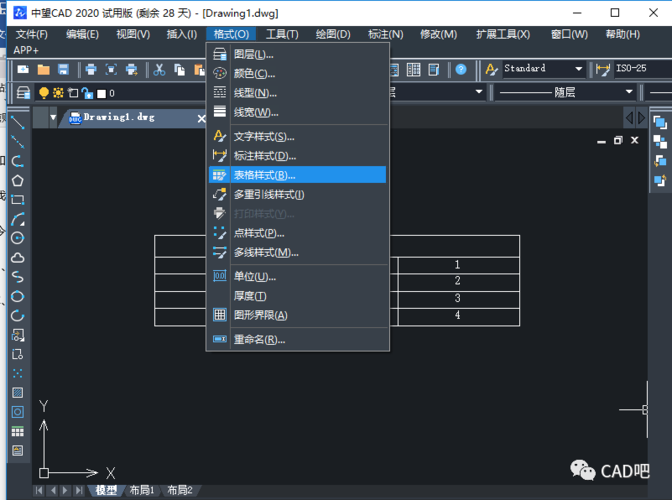
在CAD2023中,我們首先需要查看對象的顏色屬性,以確定需要選擇的對象的顏色。可以使用“屬性”或者“屬性編輯器”命令來查看對象的屬性信息。在屬性窗口中,可以找到對象的顏色屬性,并查看對象當前的顏色。

2. 根據顏色選擇對象
在CAD2023中,根據顏色選擇對象有多種方法,接下來將逐一介紹這些方法。
方法一:使用“選擇顏色”命令
在CAD2023中,我們可以使用“選擇顏色”命令來選擇指定顏色的對象。首先,輸入“選擇顏色”命令,然后在彈出的對話框中選擇目標顏色。CAD軟件將會自動選擇所有與目標顏色相同的對象,并將其高亮顯示。
方法二:使用“快速選擇”命令
“快速選擇”命令是CAD2023中的一個非常實用的選擇命令。我們可以使用“快速選擇”命令來選擇具有指定顏色的對象。首先,輸入“快速選擇”命令,然后在彈出的對話框中選擇“顏色”選項,并輸入目標顏色。CAD軟件將會自動選擇所有與目標顏色相同的對象,并將其高亮顯示。
方法三:使用“選擇”命令和過濾器
在CAD2023中,我們也可以使用“選擇”命令和過濾器來選擇具有指定顏色的對象。首先,輸入“選擇”命令,然后在命令行中輸入“F”來調出過濾器選項。在過濾器選項中,選擇“顏色”并輸入目標顏色。CAD軟件將會自動選擇所有與目標顏色相同的對象,并將其高亮顯示。
3. 對選擇的對象進行操作
在CAD2023中,我們可以對選擇的對象進行各種操作和編輯。例如,我們可以移動、旋轉、縮放、刪除或者修改選擇的對象。選擇對象的顏色可以幫助我們快速準確地進行這些操作。我們可以通過選擇對象的顏色來進行分組、分類和標記,從而更好地管理和編輯對象。
4. 改變對象的顏色
在CAD2023中,我們可以通過多種方法來改變對象的顏色。例如,我們可以使用“屬性”命令來改變對象的顏色屬性。我們也可以使用“填充”命令或者“邊界填充”命令來給對象添加顏色填充。通過改變對象顏色,我們可以更好地區分不同的對象,并對其進行選擇和操作。
總結:CAD2023中的對象可以根據顏色進行選擇。我們可以通過查看對象的顏色屬性來確定需要選擇的對象的顏色。然后,可以使用“選擇顏色”命令、”快速選擇”命令或者“選擇”命令和過濾器來選擇具有指定顏色的對象。選擇的對象可以進行各種操作和編輯,從而更好地管理和編輯對象。同時,我們也可以通過改變對象的顏色來區分不同的對象,方便選擇和操作。
本文版權歸腿腿教學網及原創作者所有,未經授權,謝絕轉載。

上一篇:CAD教程 | 如何在CAD2023中使用線型選擇對象功能
下一篇:Revit技巧 | revit如何快速布置鋼筋?Revit箱梁普通鋼筋布置







推薦專題














