
下載app免費領取會員



本文將介紹如何在CAD2023中快速打開圖形中的所有圖層。在CAD軟件中,圖層是一種組織和管理圖形元素的方式。每個圖層可以包含一個或多個圖形對象,通過將這些對象放置在不同的圖層上,可以更方便地編輯和控制圖形的可見性。在處理復雜的CAD圖形時,快速打開圖形中的所有圖層是非常重要的,因為這樣可以更好地了解整個圖形的結構和細節。
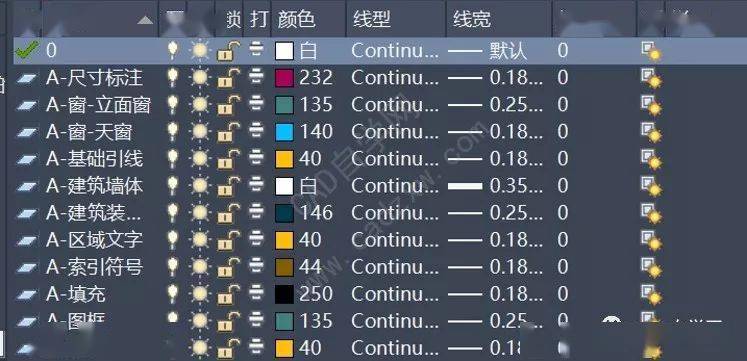
1. 查看圖層管理器
在CAD2023中,我們可以使用圖層管理器來查看和管理圖形中的所有圖層。打開圖層管理器的方法是在主菜單中選擇“格式”>“圖層管理器”,或者使用快捷鍵“LA”。圖層管理器將顯示在CAD界面的一側,可以通過調整窗口大小和位置來適應自己的工作需求。

2. 打開所有圖層
在圖層管理器中,我們可以看到圖形中的所有圖層的列表。要快速打開所有圖層,可以使用圖層管理器中的快速打開按鈕。該按鈕通常顯示為一個小方塊和一個箭頭,表示打開圖層。點擊該按鈕,所有的圖層都會被打開,并在圖形窗口中顯示。
3. 控制圖層的可見性
在CAD圖形中,我們可以根據需要控制圖層的可見性。通過在圖層管理器中單擊圖層名稱前面的可見性圖標,可以切換該圖層的可見性。可見性圖標通常顯示為一個眼睛的圖標,表示該圖層是否可見。單擊可見性圖標,圖層的可見性將會從打開到關閉或從關閉到打開。通過控制圖層的可見性,我們可以更好地控制圖形中不同圖層的顯示和隱藏。
4. 編輯圖層屬性
除了控制圖層的可見性外,還可以通過圖層管理器來編輯圖層的其他屬性。在圖層管理器中,我們可以找到各種圖層屬性,如圖層名稱、顏色、線型等。通過雙擊圖層名稱或者選擇相應的圖層并點擊圖層管理器中的屬性按鈕,可以打開圖層屬性編輯對話框。在對話框中,我們可以修改圖層的各種屬性,并且可以根據需要創建新的圖層或刪除不需要的圖層。
5. 設置默認圖層
在CAD2023中,我們還可以設置默認圖層。默認圖層是新創建的圖元所在的圖層,當我們在繪制圖形時,新創建的圖元會自動被放置在默認圖層上。在圖層管理器中,我們可以找到一個拇指釘圖標,表示默認圖層。通過點擊該圖標,可以將選定的圖層設置為默認圖層。
通過上述方法,我們可以在CAD2023中快速打開圖形中的所有圖層,并且可以方便地管理圖層的可見性和屬性。圖層的合理使用可以提高CAD設計效率,使得我們能夠更好地處理復雜的CAD圖形。因此,掌握打開和管理圖層的技巧是CAD設計師必備的基本技能之一。
本文版權歸腿腿教學網及原創作者所有,未經授權,謝絕轉載。

上一篇:Revit技巧 | Revit怎么生成圖紙?Revit應該如何新建圖紙?
下一篇:Revit技巧 | Revit教程:Revit中如何移動屋頂編輯線


推薦專題














