* 主體類型
* 企業名稱
* 信用代碼
* 所在行業
* 企業規模
* 所在職位
* 姓名
* 所在行業
* 學歷
* 工作性質
請先選擇行業
您還可以選擇以下福利:
行業福利,領完即止!

下載app免費領取會員



2016版CAD是一款非常常用的繪圖軟件,它提供了豐富的繪圖功能,包括繪制圖框。下面是使用2016版CAD繪制圖框的步驟:
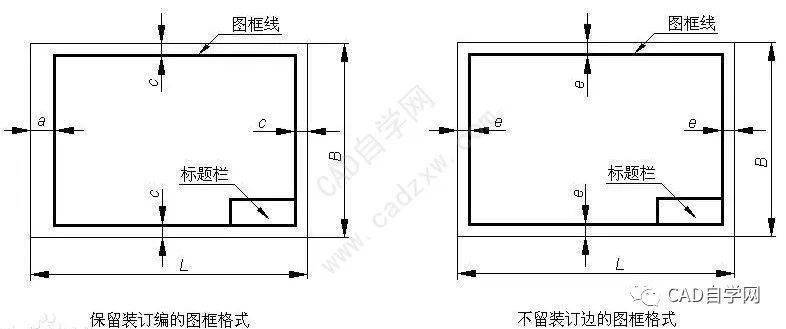
步驟一:打開CAD軟件,進入繪圖界面。
步驟二:點擊“新建”按鈕,創建一個新的繪圖文件。
步驟三:選擇“圖形”菜單,在下拉菜單中點擊“畫布設置”。
步驟四:在彈出的對話框中,點擊“常規”選項卡,找到“紙張大小”選項。
步驟五:選擇適合你需要的紙張大小,比如A4、A3等。
步驟六:在對話框左側的“圖框”選項卡中,點擊“圖框類型”下拉菜單,選擇你需要的圖框類型。
步驟七:選擇好圖框類型后,在對話框中點擊“確定”按鈕。
步驟八:此時你會回到繪圖界面,鼠標移動到繪圖區域,會出現一個十字光標。
步驟九:點擊鼠標左鍵,繪制圖框的四個角點,形成一個閉合的圖框邊界。
步驟十:繪制完成后,你可以使用CAD軟件提供的編輯工具,對圖框進行進一步的編輯和設計。
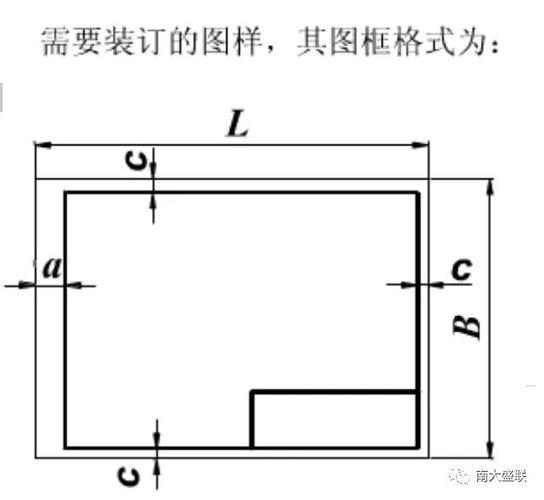
通過以上步驟,你就可以在2016版CAD中成功繪制圖框,為你的繪圖文件添加一個有組織的邊界,使圖紙看起來更加規范和整潔。
本文版權歸腿腿教學網及原創作者所有,未經授權,謝絕轉載。

下一篇:Revit技巧 | Revit教程:在Revit中創建一個復雜的屋頂
猜你喜歡

關于Autodesk軟件安裝完成后無法用注冊機激活問題解決辦法!

Revit2016、Revit2019軟件工作界面介紹及對比
AutoCAD 2015選擇功能之套索選擇設置!

如何修改CAD圖框中鎖住的文字

Autodesk AutoCAD 2014 中文簡體版下載,序列號+密鑰+注冊機下載

CAD教程 | CAD箭頭指示線的快捷鍵指南
最新課程


推薦專題














相關下載


