
下載app免費領取會員



本文介紹的是關于如何快速關閉選定對象圖層的CAD2023方法。在CAD設計中,我們經常需要在多個圖層之間切換,有時候需要關閉某個特定圖層。本文將詳細介紹CAD2023版本中的操作步驟,以幫助用戶快速關閉選定的對象圖層。
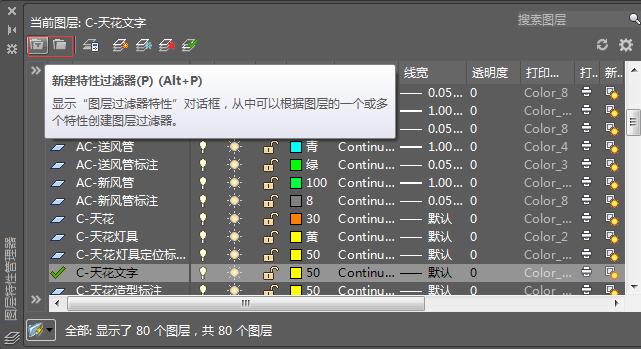
步驟一:選擇所需關閉的對象圖層
首先,我們需要選擇要關閉的對象圖層。在CAD2023中,你可以通過以下兩種方法來選擇圖層:
1. 使用命令:在命令行中輸入“LAYER”命令,然后按回車鍵。這將打開圖層管理器對話框。在該對話框中,你可以看到當前所有的圖層。
2. 使用工具欄:在CAD2023中,你可以直接通過工具欄來選擇圖層。找到工具欄中的“圖層管理器”按鈕,點擊它以打開圖層管理器對話框。
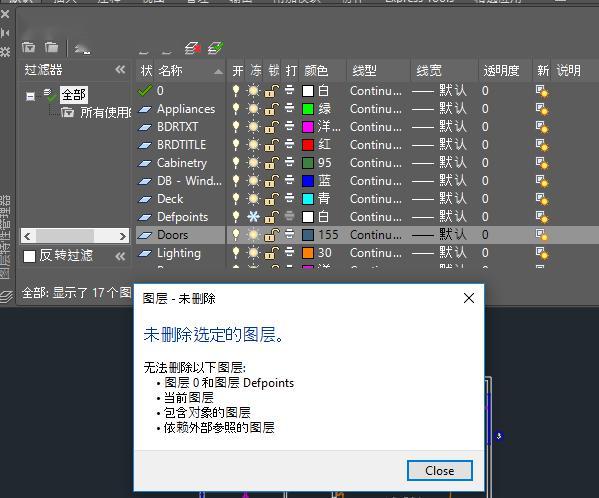
步驟二:關閉選定的對象圖層
在打開的圖層管理器對話框中,你將看到一個包含所有圖層的列表。在這個列表中,鼠標左鍵單擊所需關閉的對象圖層。選中圖層后,你可以按下“Enter”鍵來關閉該圖層。你也可以通過右鍵單擊選中的圖層,然后在彈出的上下文菜單中選擇“關閉”來關閉圖層。
其他有用的操作提示
除了上述方法之外,CAD2023還提供了其他一些有用的操作來幫助你更快速地關閉選定的對象圖層:
1. 鍵盤快捷鍵:你可以使用鍵盤快捷鍵來關閉選定的對象圖層。選中圖層后,按下“Ctrl”+“0”鍵來關閉圖層。
2. 搜索功能:在圖層管理器對話框中,你可以使用搜索框來查找特定的圖層。只需在搜索框中輸入圖層的名稱或關鍵詞,然后按下“Enter”鍵即可找到對應的圖層。
3. 批量關閉圖層:如果你需要一次關閉多個圖層,你可以按住“Ctrl”鍵并依次選擇要關閉的圖層,然后按下“Enter”鍵來關閉它們。
4. 徹底關閉圖層:有時候,即使關閉了某個圖層,仍然會有一些對象保留在繪圖中。如果你想完全刪除這些對象,可以使用“PURGE”命令。在命令行中輸入“PURGE”,然后按下“Enter”鍵。在彈出的對話框中,選擇要徹底刪除的未使用對象,然后點擊“Purge All”按鈕。
總結
快速關閉選定對象圖層是CAD設計中常用的操作之一。在CAD2023中,你可以通過命令或工具欄來選擇和關閉圖層,還可以使用鍵盤快捷鍵和搜索功能來提高操作效率。此外,你還可以批量關閉圖層和徹底刪除未使用的對象。希望本文所介紹的方法對你在CAD設計中關閉選定對象圖層時有所幫助。
本文版權歸腿腿教學網及原創作者所有,未經授權,謝絕轉載。

上一篇:Revit技巧 | Revit教程:在Revit中創建一個復雜的屋頂
下一篇:Revit技巧 | Revit如何多選?簡述Revit中的三種批量選擇方式



推薦專題














