
下載app免費領取會員



功能
1、為選中房間(支持框選、支持房間為鏈接模型)添加內部裝飾層、踢腳、樓板、天花板等。
2、自定義指定使用墻體面層類型、面層高度、柱表面層類型。
3、自定義指定使用的天花板類型、天花板高度以及天花板面層。
4、自定義指定使用的樓板類型,樓板生成的邊界范圍。
5、自定義指定使用的踢腳族以及類型,高度、離墻面距離等。
6、支持自動篩選多個樓層中具有相同名稱的房間,并進行批量裝修。
使用方法
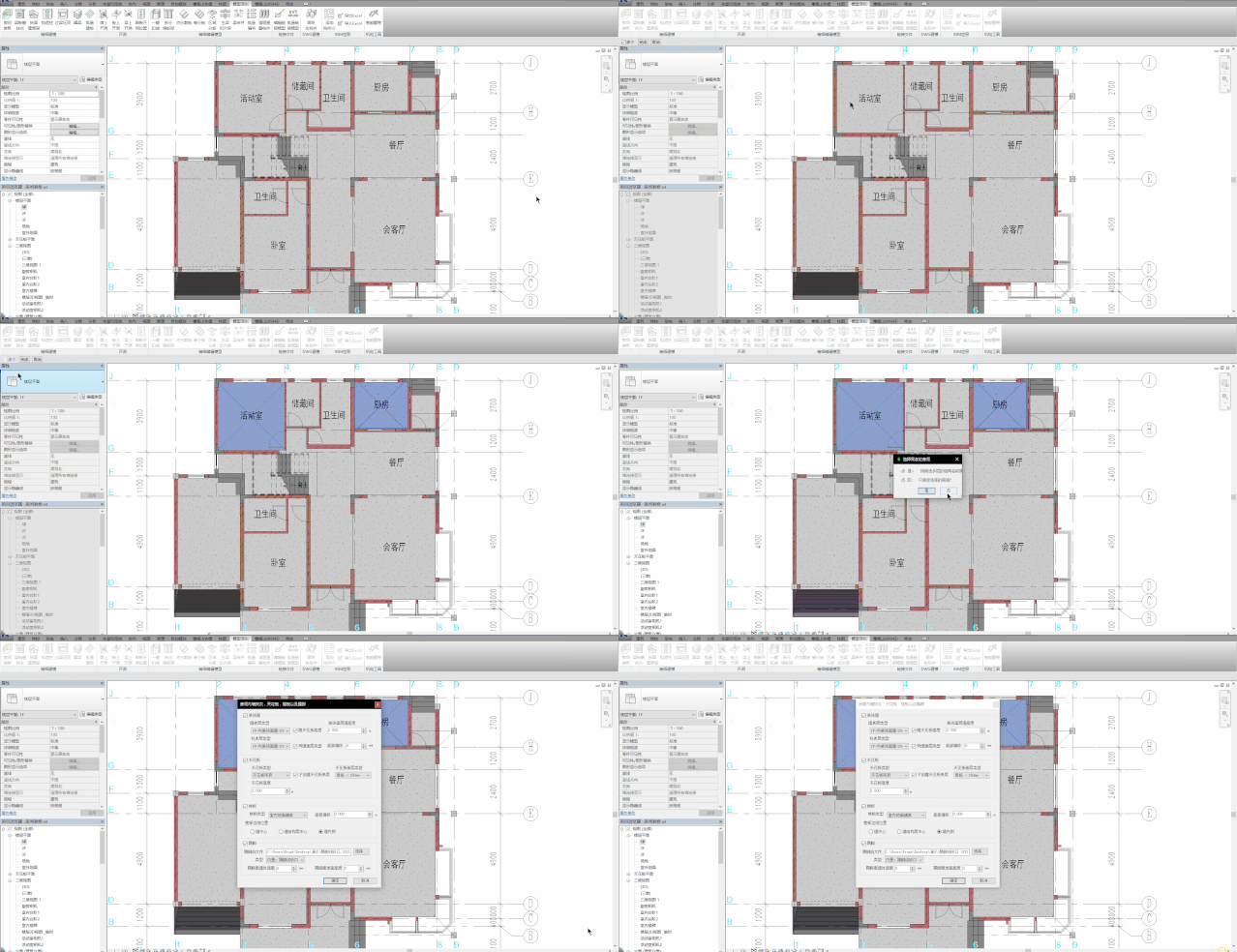
1、切換到樓層平面視圖中,在【GLS精裝】選項卡中的【面層裝修】面板中啟動【房間粗裝】工具。
2、選擇需要進行裝修的房間,支持框選,選擇完成后單擊選項欄中的【完成】按鍵。
3、此時會彈出如下對話框。
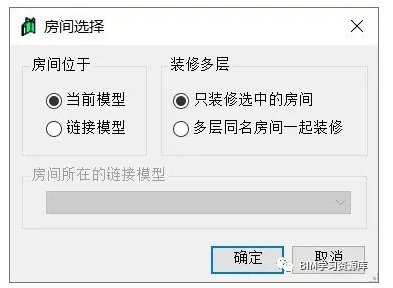
4、在房間選擇的對話框中,首先按實際項目選擇房間位于當前模型或鏈接模型,裝修多層:若此時需要為其他樓層中具有相同名稱的房間一同進行裝修,則可以在彈出的對話框中點擊【是】,會繼續彈出如下對話框,勾選需要進行房間篩選的房間名稱(即對話框左側列表中顯示的房間名字,會對選擇的房間進行樓層篩選),對話框右側勾選需要進行篩選的樓層,選擇完畢后單擊確定。

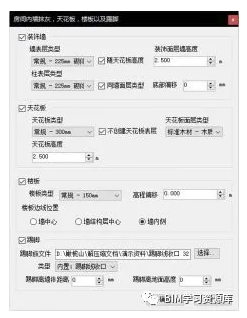
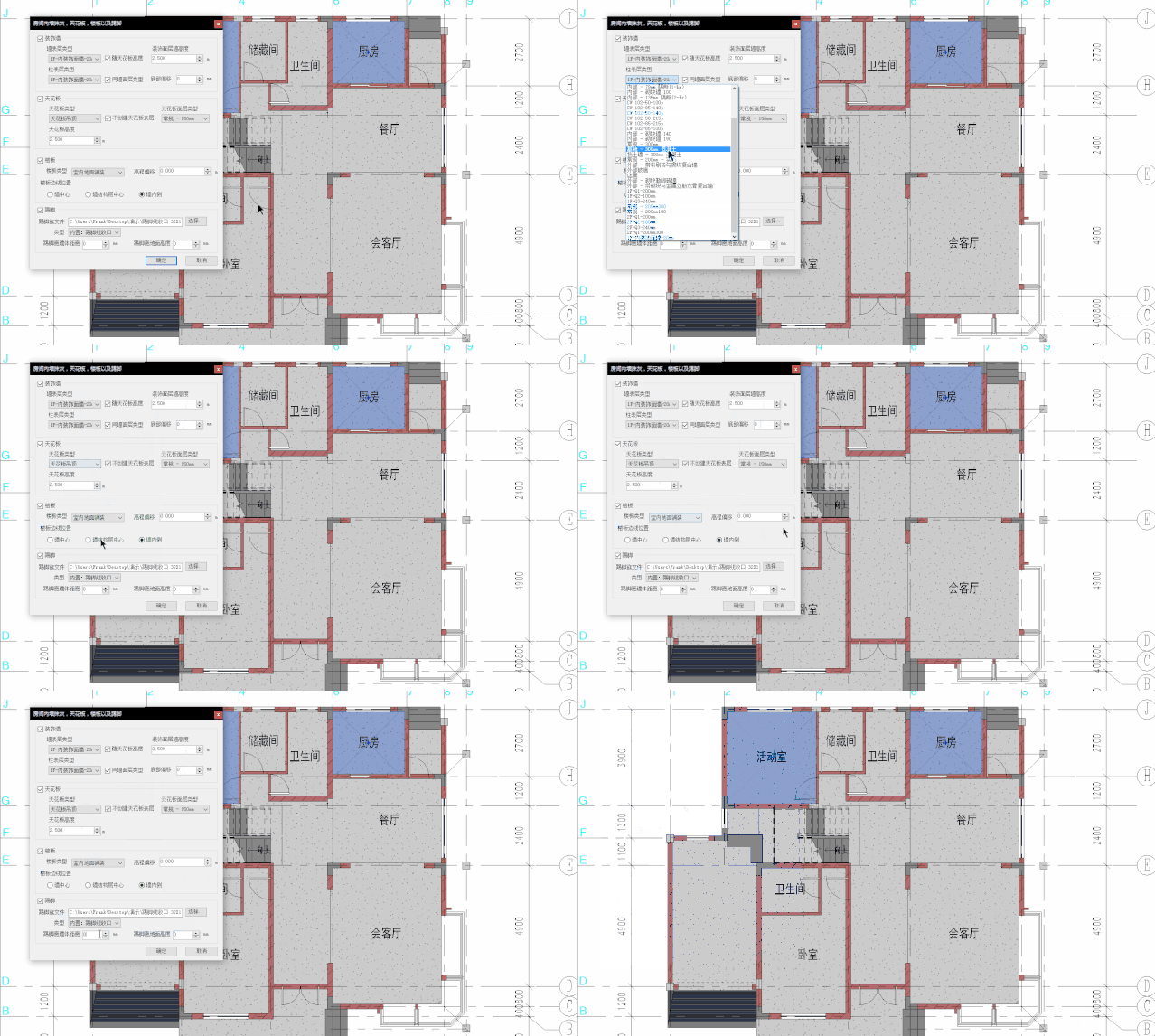
5、設置對話框中提供了幾種房間裝修中需要生成的構建類型,用戶可以根據需要進行勾選
裝飾墻
天花板
樓板
踢腳
3、裝飾墻:選擇房間內墻體表面以及房間內柱表面需要使用的面層類型,所有可用類型均基于當前樣板文件,用戶需要提前準備好所需面層類型墻體。指定面層墻體高度,需要注意的是這里的單位是米若需要面層墻體高度與天花板高度相同,則勾選【隨天花板高度】即可。若柱子表面需要使用與墻體面層相同的面層墻體,則勾選【同墻體面層類型】即可。
4、天花板:選擇需要生成的天花板類型,若同時需要生成天花板面層,則不勾選【不創建天花板面層】,同時指定需要使用的天花板面層。指定天花板高度。
5、樓板:指定需要使用的樓板類型,并指定其偏移值。選擇樓板需要生成的邊界。
6、踢腳:選擇并制定所使用的提交族(輪廓),選擇使用哪種踢腳類型。指定踢腳的離墻距離以及離地高度。

本文版權歸腿腿教學網及原創作者所有,未經授權,謝絕轉載。

上一篇:CAD教程 | 如何使用AL命令進行CAD2023優化
下一篇:CAD教程 | 提高CAD2023中AA命令的使用效率



推薦專題














- 趾板設計新方法:利用Civil3D和Revit玩轉趾板參數化
- Revit教程 | Revit在平面視圖如何范圍顯示的圖文教程(文/柏慕哲)
- Revit教程 | Revit預算版之基本設置(稿/羊兆亮)
- 酒店項目BIM深化:空調機房(5.關于組合式空調箱設備的說明及精細度表達)
- 酒店項目BIM深化:空調機房(4.新建空調機房工程項目)
- 酒店項目BIM深化:空調機房(設備層空調機房系統圖紙分析)
- 酒店項目BIM深化:空調機房(課程說明)
- 允匠裝配式支架設計軟件(Revit插件)——廣大機電BIMer福利!
- 酒店項目BIM建模:暖通專業模型(模型后期處理)
- 酒店項目BIM建模:暖通專業模型(暖通水系統模型-下篇)


