
下載app免費領取會員




文章來源:GreenBIM

實戰日記為GreenBIM+中心(GB+中心)小鮮肉團隊結合BIM實踐經驗,拿出不可告人的,不對,不輕易公開的壓箱底心得日記,嘔心瀝血編撰而成,實用又走心,誰看誰知道。還包含干貨教程和新技術講解哦~
Revit中五種線寬的設置該如何區分?
在開始一個項目之前,我們應該做些什么準備工作?第一步就是制作適合國家制圖標準的項目樣板。簡單的理解,就是在Revit中我們需要將平立剖等圖紙的顯示設置成我們習慣的樣子,以及出圖打印時,各部分圖元的線寬是我們制圖規范所要求的線寬。而這一步所完成的樣板文件可以供我們以后在其它項目中重復使用,從而避免重復的工作。
Revit中控制視圖顯示的方法是非常豐富的,就拿線寬設置來說,筆者就找到了五個跟線寬有關的設置。初學者很容易被這么多的設置選項搞混。今天就帶大家認識這五種設置方式分別如何使用。下面我們來看看這五種設置都是什么。
1、【管理】-【其他設置】-【線寬】

此處的線寬設置是其他四種線寬設置的基礎。Revit分別為模型對象、透視視圖、注釋對象各設置16種線寬。其中針對模型對象可以針對不同的比例為每種線寬設置不同的寬度值。
根據應用者最常用的出圖方式,應該設置不同組合的線寬。例如打印大幅面硫酸圖曬圖,和打印小幅面圖紙成冊相比線寬值的設置應該有所不同。合理的線寬值要在實際應用中逐步調試。
2、【管理】-【對象樣式】

“對象樣式”的設置是保證除線圖元外其它圖元外觀樣式的關鍵,它的設置體現在整個項目所有視圖中。前面介紹的“線寬”設置成果應用于此。
3、【視圖】-【可見性/圖形】(或者快捷鍵VV)
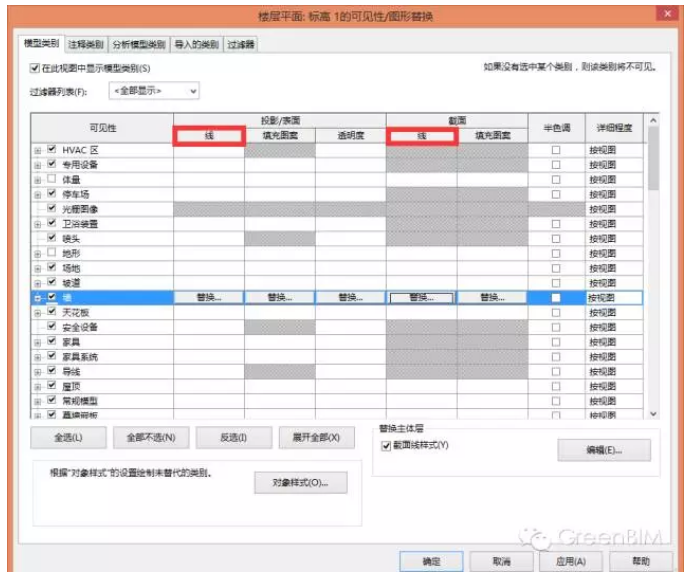
此處的線寬設置只針對當前視圖,并且能夠優先替換上面講到的【對象樣式】的設置。這樣我們就可以做到在不同視圖中同種圖元擁有不同線寬顯示。
4、【視圖】-【可見性/圖形】-右下角【截面線樣】式勾選并點擊編輯

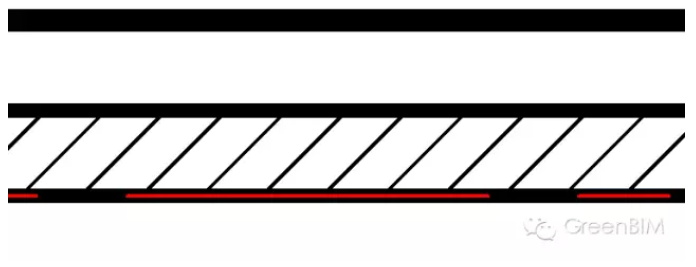
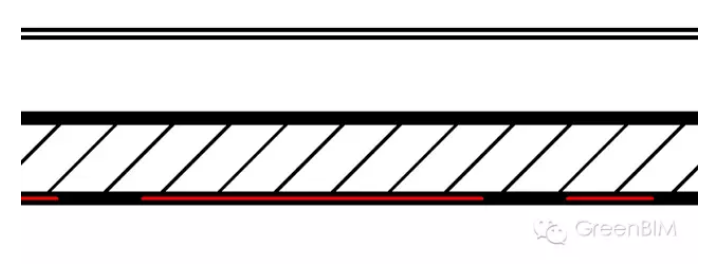
此處對線寬的設置是針對當前視圖中墻等特殊圖元的,它可以控制墻的結構層、保溫層、面層等擁有不同的線寬顯示。截面線樣式的設置是優先于所有的線寬顯示設置的。以一段復合墻為例:
1)下圖為沒有勾選截面線樣式的墻的顯示:
2)下圖為勾選了截面線樣式墻的顯示:
5、【管理】-【其它設置】-【線樣式】
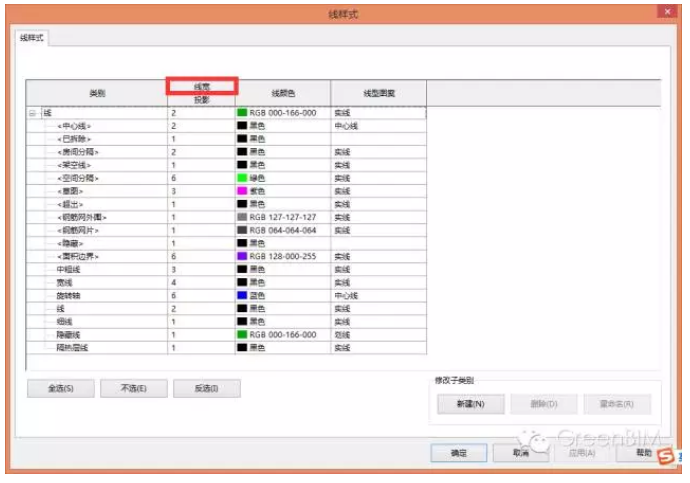
線樣式是用來設置線圖元顯示外觀的關鍵。例如可以設置項目中的模型線、詳圖線的寬度顏色以及線型圖案。
本文版權歸腿腿教學網及原創作者所有,未經授權,謝絕轉載。

下一篇:Revit技巧 | Revit屋頂坡度值怎么修改?Revit中屋頂邊界線設置坡度問題詳解





推薦專題














- 趾板設計新方法:利用Civil3D和Revit玩轉趾板參數化
- Revit教程 | Revit在平面視圖如何范圍顯示的圖文教程(文/柏慕哲)
- Revit教程 | Revit預算版之基本設置(稿/羊兆亮)
- 酒店項目BIM深化:空調機房(5.關于組合式空調箱設備的說明及精細度表達)
- 酒店項目BIM深化:空調機房(4.新建空調機房工程項目)
- 酒店項目BIM深化:空調機房(設備層空調機房系統圖紙分析)
- 酒店項目BIM深化:空調機房(課程說明)
- 允匠裝配式支架設計軟件(Revit插件)——廣大機電BIMer福利!
- 酒店項目BIM建模:暖通專業模型(模型后期處理)
- 酒店項目BIM建模:暖通專業模型(暖通水系統模型-下篇)


