
下載app免費領取會員



本文將介紹如何在CAD中調整布局的前后順序位置。在CAD軟件中,布局是指將不同的圖層和對象按照一定的排列順序組織起來,以便更好地展示和編輯設計圖紙。調整布局的前后順序位置可以改變設計圖紙的層次結構和顯示效果,使得圖紙更加清晰和易于理解。
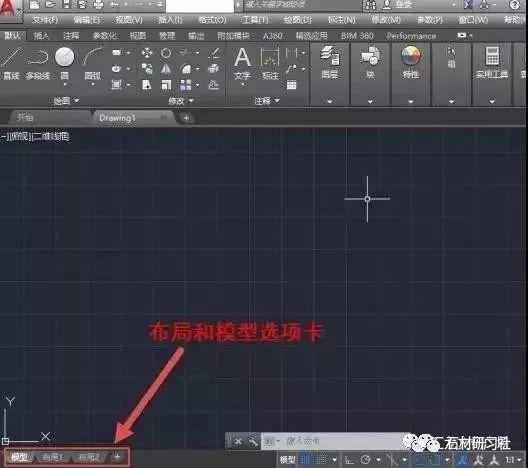
步驟一:打開CAD軟件并加載設計圖紙
首先,打開CAD軟件并加載你想要調整布局的設計圖紙。可以通過點擊軟件界面上的“打開”按鈕,然后選擇你的設計圖紙文件進行加載。
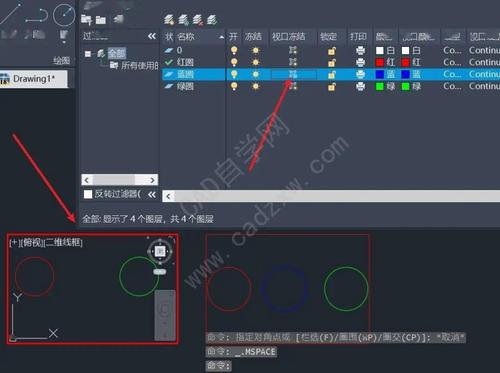
步驟二:進入布局界面
在CAD軟件中,布局可以分為模型空間和布局空間。模型空間用于繪制和編輯圖形對象,而布局空間則用于安排和管理模型空間中的圖形對象以及其他相關內容。為了調整布局的前后順序位置,我們需要進入布局空間。
步驟三:選擇布局對象
在布局空間中,你可以看到設計圖紙的預覽和布局對象的列表。布局對象可以包括圖層、視口、文字和標注等。通過鼠標點擊或框選的方式,選擇你想要調整順序的布局對象。
步驟四:調整布局對象的順序
選中布局對象后,你可以通過拖動或使用相應的命令來調整它們的順序。CAD軟件通常提供了多種命令來操作布局對象,如移動、復制、旋轉和刪除等。在本文中,我們主要關注如何調整布局對象的順序。
步驟五:使用移動命令
移動命令是CAD軟件中最常用的調整布局對象順序的方法之一。通過使用移動命令,你可以將選中的布局對象從一個位置移動到另一個位置。在CAD軟件中,移動命令的快捷鍵通常是M或者輸入MOVE并按下Enter鍵。
步驟六:拖動布局對象
另一種調整布局對象順序的方法是通過拖動。在CAD軟件中,你可以直接用鼠標拖動選中的布局對象到新的位置。這種方法簡單直觀,適用于只需要調整少量布局對象的情況。
步驟七:使用圖層管理器
圖層是CAD軟件中組織和管理布局對象的重要方式之一。通過使用圖層管理器,你可以更方便地調整布局對象的順序位置。在CAD軟件中,通過點擊軟件界面上的“圖層管理器”按鈕來打開圖層管理器。然后,你可以選擇圖層并使用上下移動命令來改變布局對象的前后順序。
步驟八:保存和查看調整結果
完成布局對象順序調整后,別忘了保存你的設計圖紙。在CAD軟件中,可以通過點擊軟件界面上的“保存”按鈕或使用快捷鍵Ctrl+S來保存設計圖紙。然后,你可以查看調整后的布局效果,確保布局對象的順序位置符合你的要求。
通過按照以上步驟,你可以輕松地在CAD中調整布局的前后順序位置。不同的CAD軟件可能會有一些細微的差異,但基本的操作流程是相似的。希望本文能幫助你更好地掌握CAD布局調整的技巧,提高設計效率和質量。
本文版權歸腿腿教學網及原創作者所有,未經授權,謝絕轉載。

下一篇:Revit技巧 | Revit梁板哪種連接方式合理?關于Revit中切換連接順序對量的影響


推薦專題














