
下載app免費領取會員



本文將向您介紹如何設置CAD(計算機輔助設計)軟件以顯示坐標。對于許多CAD用戶來說,坐標是設計過程中不可或缺的一部分。了解如何正確設置CAD軟件以顯示坐標可以幫助您更好地定位和測量對象,提高設計的精確性和效率。
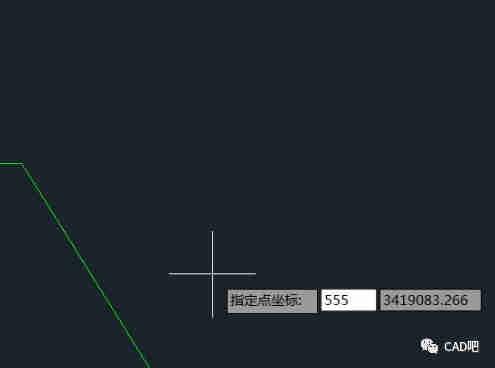
1. 打開CAD軟件
首先,打開您所使用的CAD軟件。這可以通過單擊CAD圖標或從開始菜單中選擇CAD應用程序來完成。
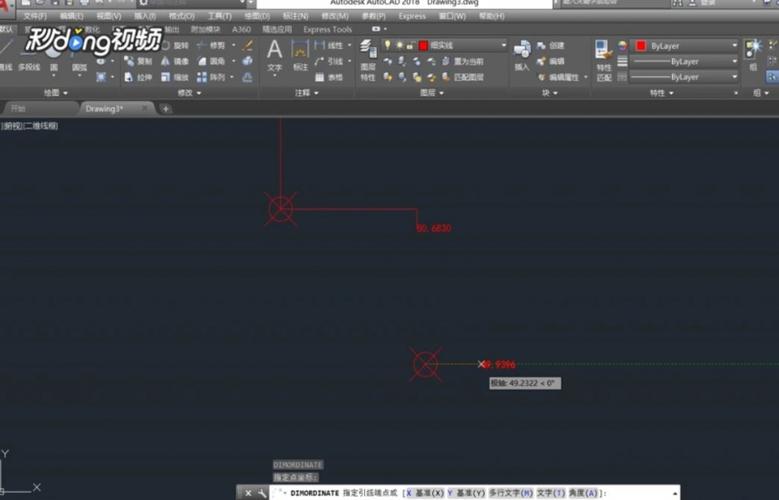
2. 創建新工程或打開現有工程
如果您要創建一個新的CAD工程,請選擇“新建”選項,然后給工程命名并保存到您選擇的位置。如果您要打開一個現有的CAD工程,請選擇“打開”選項并導航到工程文件所在的位置。
3. 進入坐標設置
在CAD軟件中,通過導航到“工具”或“選項”菜單來進入坐標設置。這個選項通常位于主菜單的頂部。
4. 選擇坐標顯示格式
在坐標設置窗口中,您將看到可以選擇的不同坐標顯示格式選項。這些選項可能包括笛卡爾坐標(X、Y、Z軸),極坐標(角度和半徑)等。根據您的設計需求選擇適當的坐標顯示格式。
5. 設置坐標顯示精度
下一步是設置坐標顯示的精確度。您可以選擇顯示小數點后的位數,以控制坐標的精確程度。如果您需要更高的精確度,可以選擇顯示更多的小數位數。
6. 選擇坐標顯示單位
根據您的設計要求,選擇適當的坐標顯示單位。常見的單位包括毫米、厘米、英寸等。確保選擇與您的設計需求匹配的單位。
7. 設置坐標軸
在坐標設置中,您可以選擇顯示坐標軸。坐標軸可以幫助您更好地定位和測量對象。根據您的設計要求,選擇顯示適當的坐標軸。
8. 確認并保存設置
一旦您完成了所有的坐標設置,點擊“確定”或“保存”按鈕以保存您的設置。這樣,您的CAD軟件將按照您所定義的坐標顯示方式進行操作。
通過正確設置CAD軟件以顯示坐標,您可以更好地控制和測量對象,提高設計的準確性和效率。請根據您的設計需求選擇適當的坐標顯示格式、精確度和單位,并根據需要顯示坐標軸,以便更好地進行設計工作。
本文版權歸腿腿教學網及原創作者所有,未經授權,謝絕轉載。

上一篇:Revit技巧 | Revit族彈簧怎么畫?在revit中通過體量創建彈簧
下一篇:CAD教程 | 如何在CAD中調整布局的前后順序位置





推薦專題














