
下載app免費領取會員




Revit從2018版開始就新增了鋼結構建模的版塊,今天本文就來給大家分享一下revit2019鋼結構版塊功能應用,希望對大家有所幫助。
1.連接
鋼——連接
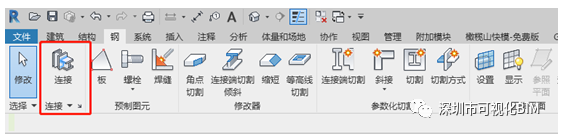
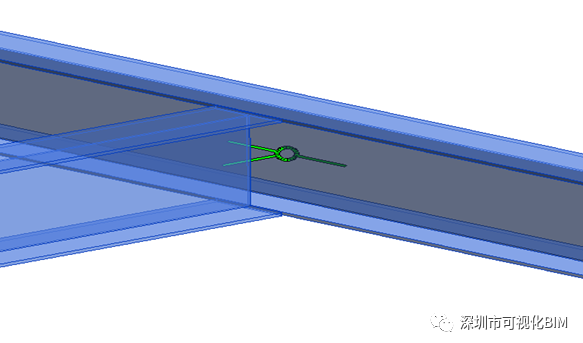
首先我們來看第一個功能連接,我們點選兩個需要連接在一起梁(ctrl加選)然后點擊連接就完成了兩根梁的梁接,然后選擇需要的梁接件即可。(連接件的選擇請參照小編上一篇分享剪切板應用)
2.板
鋼——板
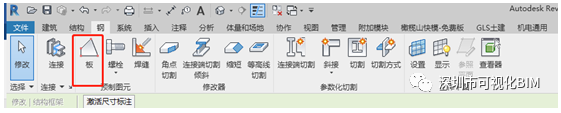
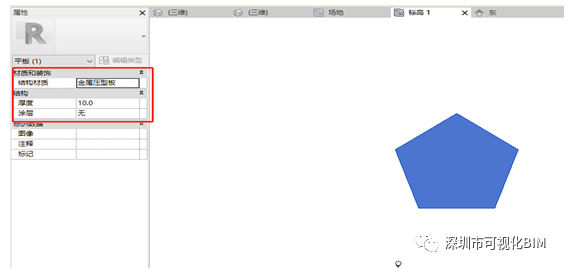
這個版塊板的創建方法與結構建筑中的板是一樣,選擇項目要創建板的平面,點擊板選擇形狀繪制即可。
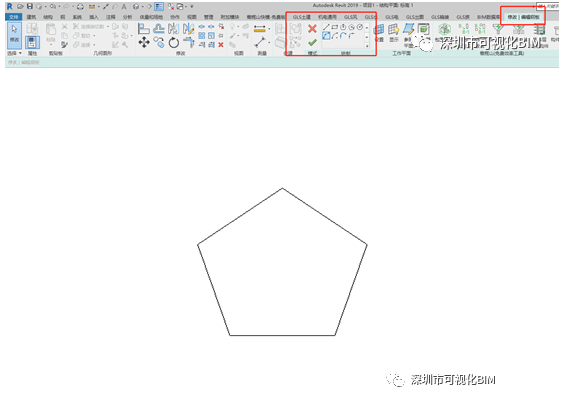
板繪制好后可根據項目要求更改板的結構材質,厚度和涂層。
3.螺栓
鋼——螺栓
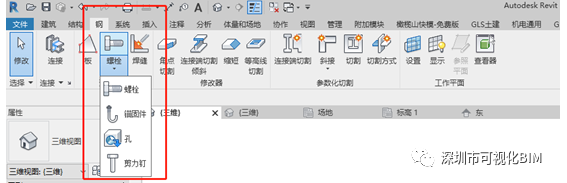
首先點選螺栓功能鍵,再點選兩個需要螺栓連接的構件(ctrl加選)按enter鍵,再點選螺冒生成面,選擇螺栓布置方法即可。
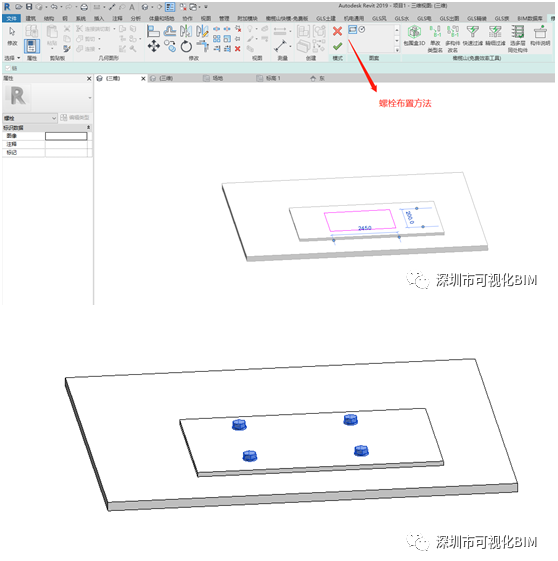
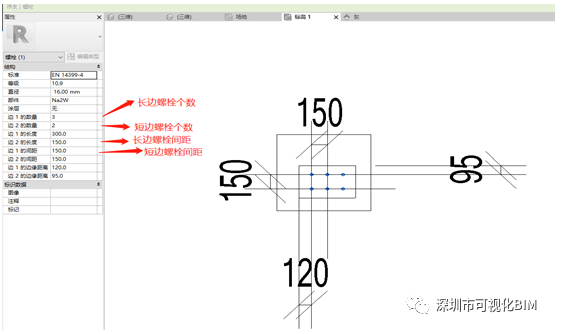
點選螺栓可以在右側修改排布參數
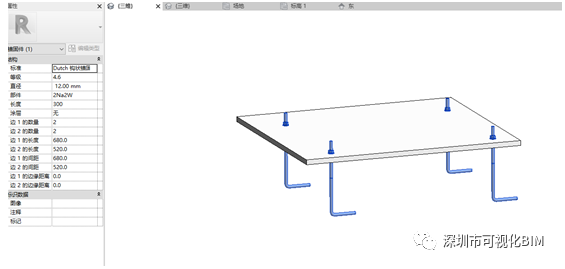
鋼——螺栓——錨固件
錨固件的創建布置方法與螺栓一致
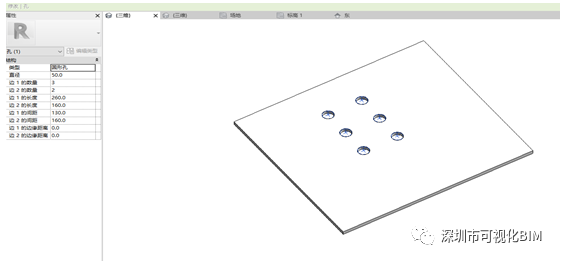
鋼——螺栓——孔
點選孔,選擇需要打孔構件的面,選擇孔布置方法點擊確定即可。(參數修改與螺栓一致)
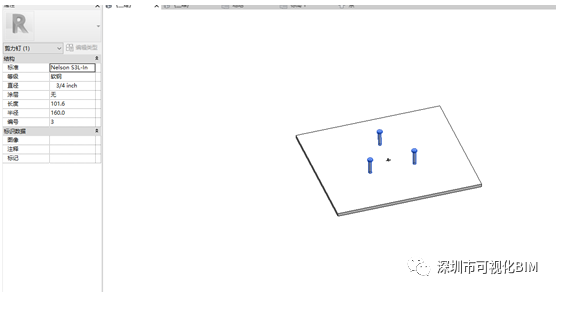
鋼——螺栓——剪力釘
剪力釘的創建方法與孔一致,點選要生成的構件面就行。
4.焊縫
鋼——焊縫
點擊焊縫功能,選擇需要添加焊縫的兩個構件,按回車鍵(Enter)點擊需要添加的位置焊縫就生成了。
5.角點切割
鋼——角點切割
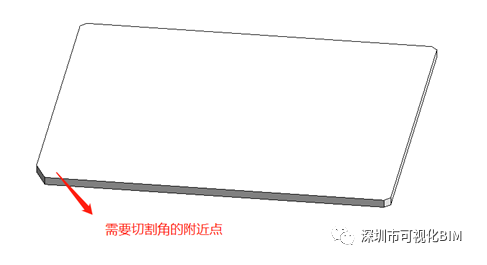
點選角點切割,選擇需要切割的構建,這里要注意是你需要切割構建的哪個角就在這個角的附近點擊構建(可按tab鍵切選切割角)
6.連接段切割傾斜
鋼——連接段切割傾斜
點擊連接端切割傾斜,選擇需要切割的構建(一般為次梁),如下圖會生成一個切割框
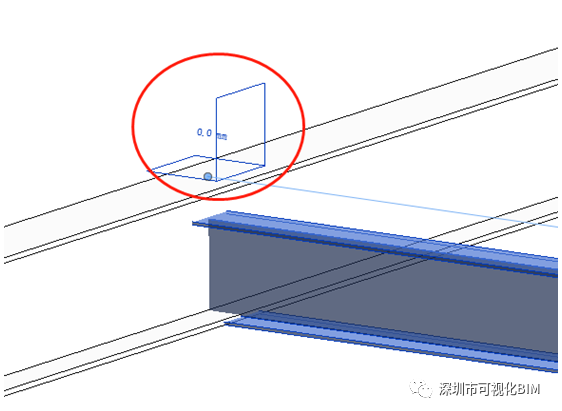
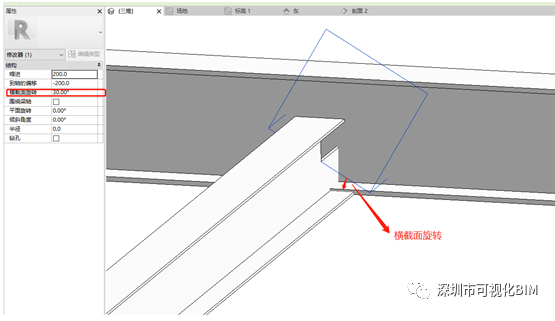
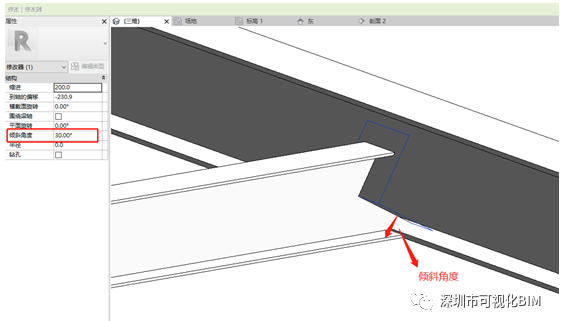
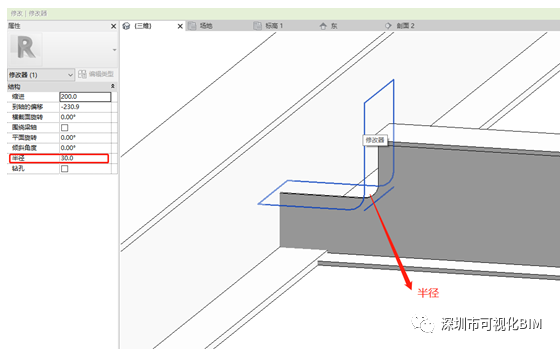
那么我們要怎樣編輯切割框呢?首先點選之前生成切割框的構建然后就會顯示切割框,把鼠標放在剖切框上,按一下tab鍵切選,再次點擊就選中了,屬性修改框也出來了。
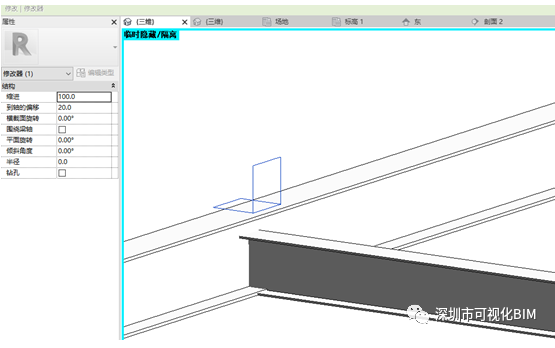
縮進指的是主梁腹板中心到切割框平面距離
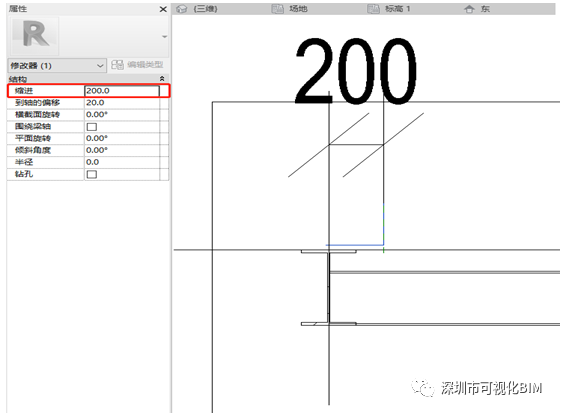
到軸的偏移
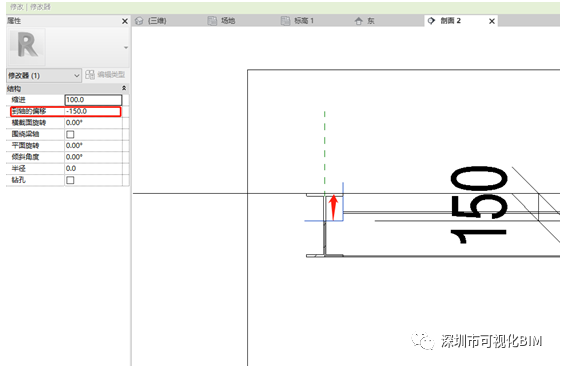
橫截面旋轉
傾斜角度
半徑
7.縮短
鋼——縮短
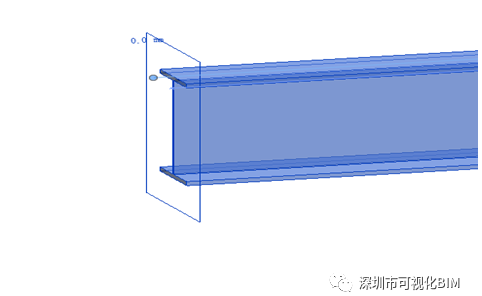
點擊縮短,選擇需要編輯的構件然后會生成一個編輯框
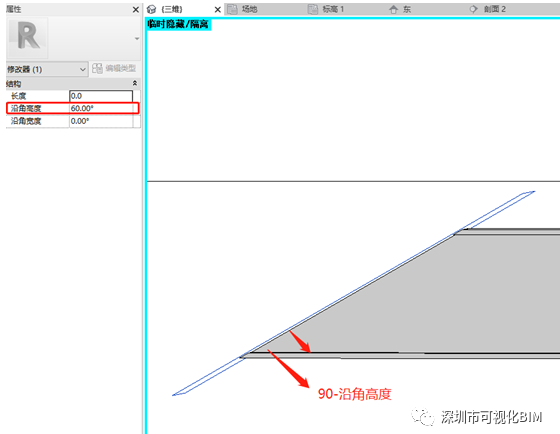
沿角高度
沿角高度
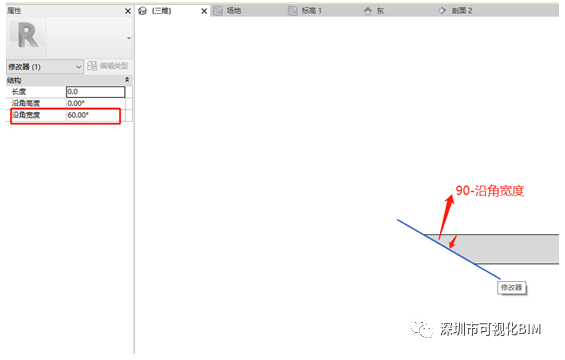
沿角寬度
8.等高線切割
鋼——等高線切割
點擊等高線切割選擇要切割構件的面,在修改面板中選擇繪制出要切割的形狀,點擊確定后就會把構件切割。(可用于鋼梁開洞)
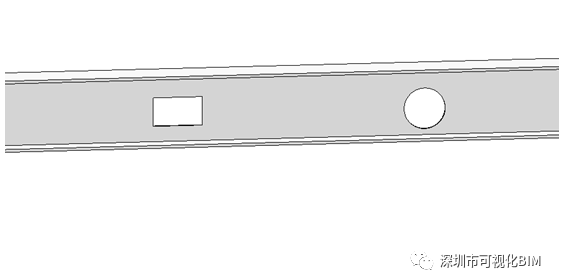
9.連接端切割
鋼——連接端切割
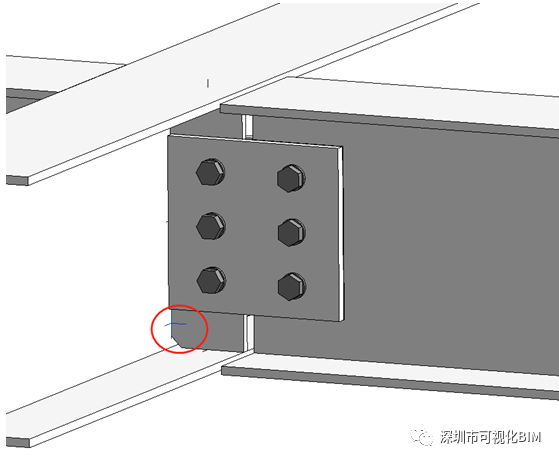
點選連接端切割然后按照提示點選需要切割的兩個構件(CTRL加選)按回車鍵完成了切割和連接。
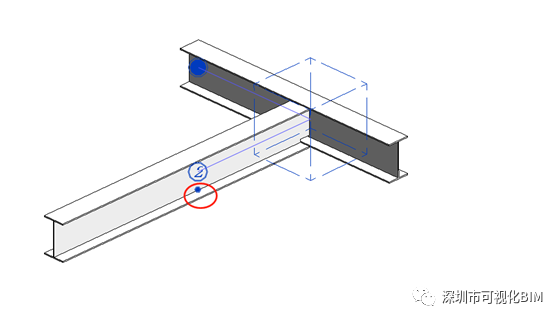
這里的切割有些類似于修剪命令,可以修改它要切割的構件。點擊上圖紅色云線的點可以進行切換。

10.斜接
鋼——斜接
點選斜接,選擇我們要接的構件,按回車鍵完成斜接。
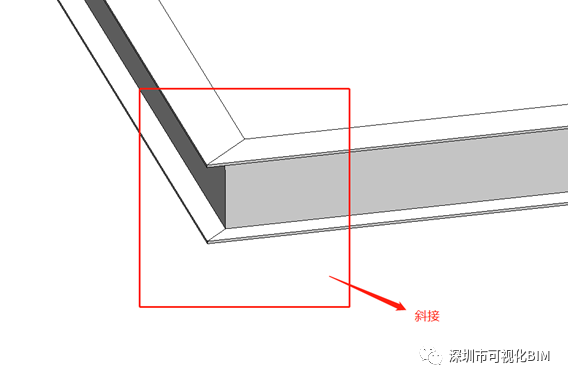
鋸切——法蘭
斜接功能塊有3種接法,操作步驟都是一樣的。下面我列舉下鋸切的形狀。
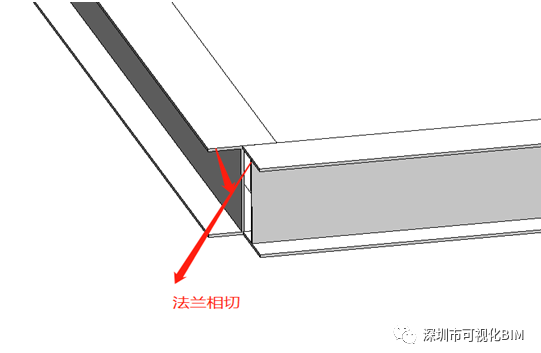
鋸切——腹板
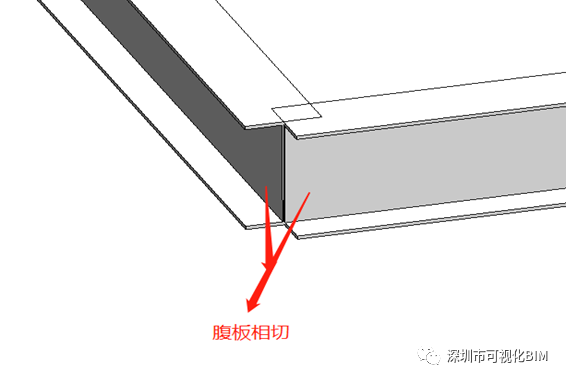
11.切割
鋼——切割
點選切割,選擇兩個相交的構件,按回車鍵就能創建貫穿切割和焊縫。
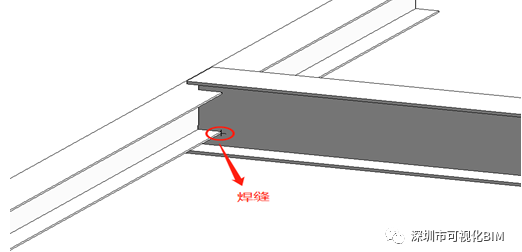
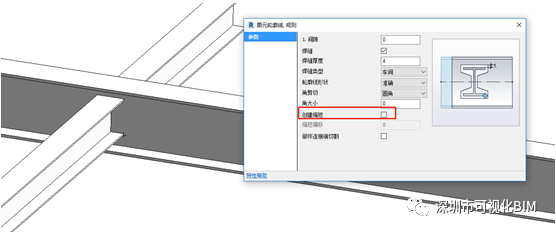
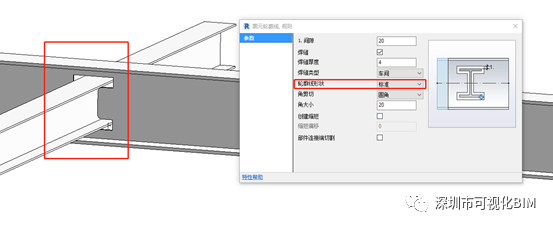
一般情況下,自動切割生成的如上圖所示。我們可以根據需求來修改切割形式。雙擊焊縫把參數修改框調出,根據需求是否勾選創建縮短(下圖未勾選情況)
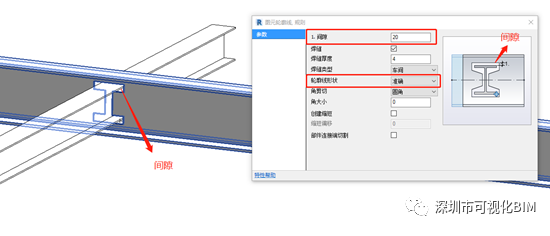
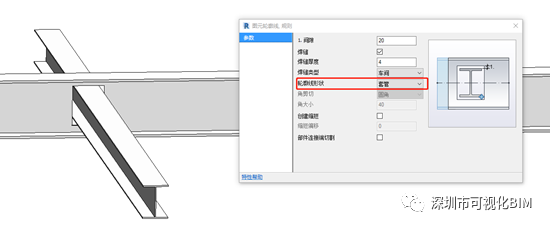
我們根據項目需求,更改貫穿的輪廓線形狀和間隙大小。
輪廓線形狀——套管
輪廓線形狀——標準
12.切割方式
鋼——切割方式
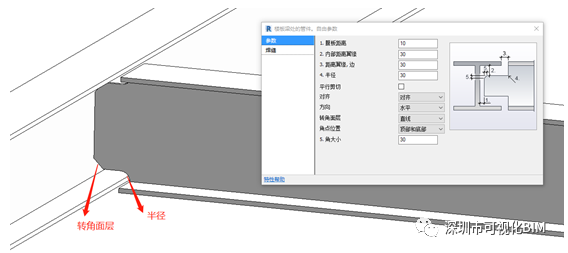
點選需要切割的兩個構件,點擊切割方式按鈕完成切割。雙擊切割框,打開修改參數,根據需求更改切割點。
目前revit2019版本中鋼結構版塊只有這12個功能,今天小編與大家分享就到這里,歡迎大家關注我們的微信公眾號,給我們的文章留言點贊,一起探討學習進步。
revit2018版與2019版鋼結構的基本區別
1、18版需要使用鋼結構插件,19版為軟件自帶模塊
2、18版鋼結構插件為英文節點、19版為中文版,方便操作使用
3、18版鋼結構插件實用功能沒有19版類型豐富
來源:深圳市可視化BIM
本文版權歸腿腿教學網及原創作者所有,未經授權,謝絕轉載。

下一篇:Revit技巧 | Revit屋頂怎么繪制有哪幾種方式?Revit創建屋頂的幾種方法





推薦專題














- 趾板設計新方法:利用Civil3D和Revit玩轉趾板參數化
- Revit教程 | Revit在平面視圖如何范圍顯示的圖文教程(文/柏慕哲)
- Revit教程 | Revit預算版之基本設置(稿/羊兆亮)
- 酒店項目BIM深化:空調機房(5.關于組合式空調箱設備的說明及精細度表達)
- 酒店項目BIM深化:空調機房(4.新建空調機房工程項目)
- 酒店項目BIM深化:空調機房(設備層空調機房系統圖紙分析)
- 酒店項目BIM深化:空調機房(課程說明)
- 允匠裝配式支架設計軟件(Revit插件)——廣大機電BIMer福利!
- 酒店項目BIM建模:暖通專業模型(模型后期處理)
- 酒店項目BIM建模:暖通專業模型(暖通水系統模型-下篇)


