
下載app免費領取會員




Revit自帶的管件和配件相比項目上實際用到的類型極為有限,我們經常要去找一些現成的族來套用,但往往會有些問題和偏差,又或是不理解里面的參數意義,無法充分發揮其作用!今天,我們就來深入了解一下各類彎頭族的制作方法和原理。
1.新建彎頭族
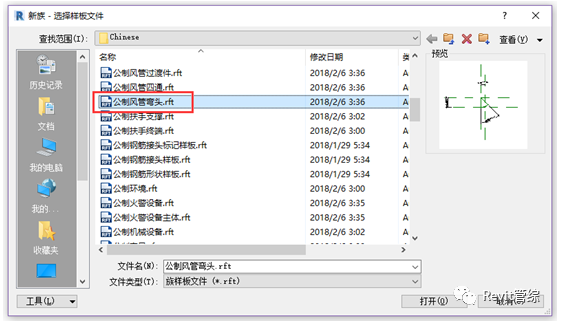
首先新建一個族文件,樣板選擇“公制風管彎頭”:
樣板樓層平面中,已創建了4條參照平面,其中兩條為定義原點和中心所用。
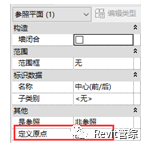
注意:自己創建的參照平面,默認都應該定義為“非參照”,我們自己建族或修改他人族模型的時候問題經常就出在這里:
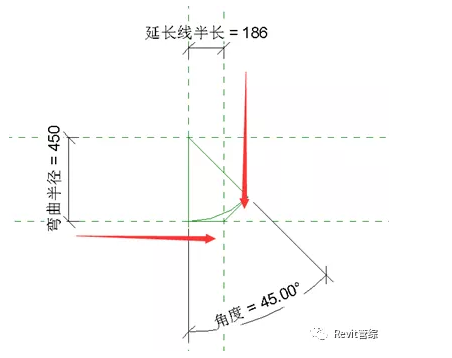
對比完成后的族平面我們可以看到:
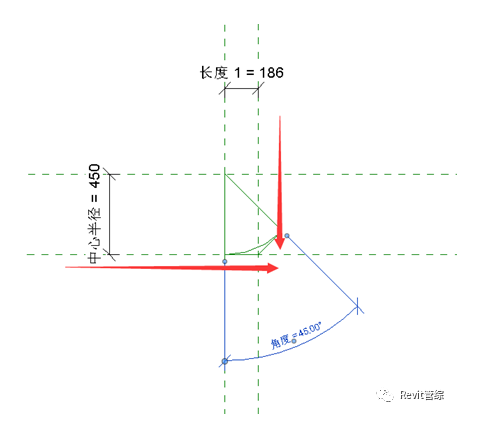
原點通常不是內徑也不是外徑位置,而是管中心的延長線。
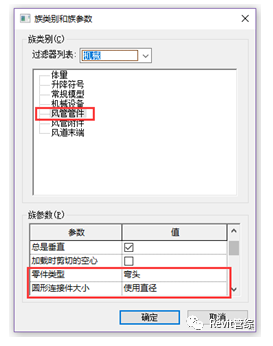
另外我們還需確認族類別參數是否正確,確保是風管彎頭,使用的是直徑還是半徑:
2.修改族類型參數
下面我們開始設置族的類型參數,其實建族的過程也是一種管件設計的過程,所以做法并不是唯一的,例如采用用直徑或半徑都是兩種做法。
我們推薦提前先考慮好整個族的建模思路,先設置完參數再創建實體。
(當我們對建族程度足夠熟練時這樣更為方便)
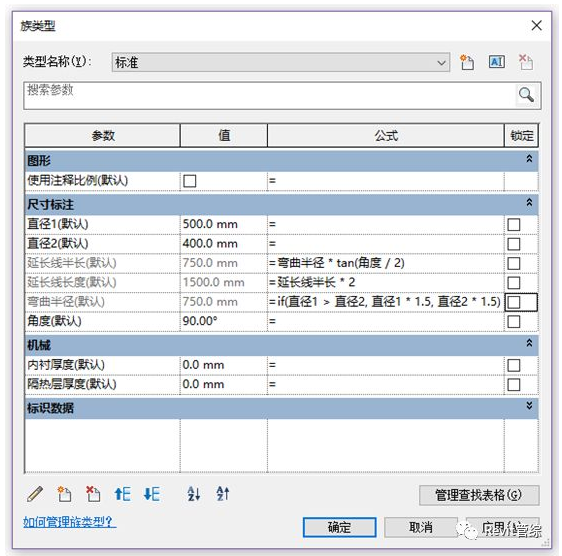
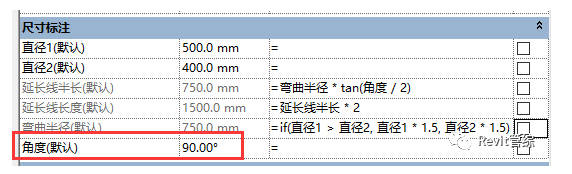
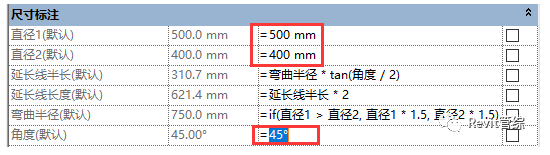
1)將“長度1”改為“延長線半長”,“中心半徑”改為“彎曲半徑”
樣板族中的“彎曲半徑”是固定值,我們改為:if(直徑1>直徑2,直徑1*1.5,直徑2*1.5)
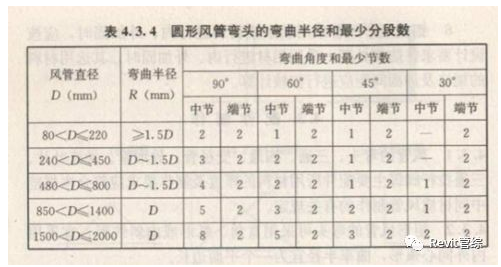
附表《GB50738-2011通風與空調工程施工規范》風管彎曲半徑:
2)添加新長度實例參數“延長線長度”=“延長線半長”*2
在算量時彎頭計入延長線中的長度應是兩側至延長線交點的長度:
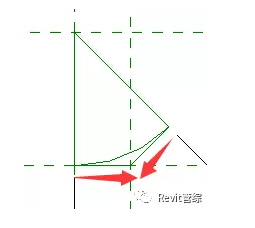
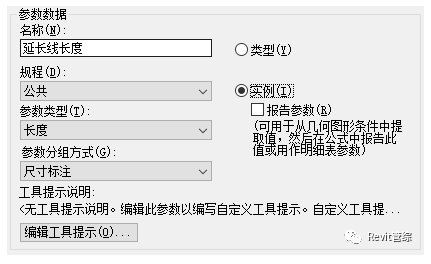
該尺寸可以用于后期統計管長,方法參考往期分享——《Revit機電明細表技巧(二)統計管件長度》。
3)添加風管尺寸實例參數“直徑1”和“直徑2”,設置不同的默認大小便于觀察區別:
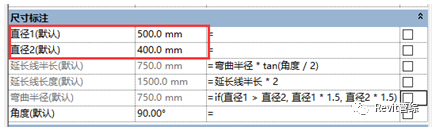
3.創建放樣融合
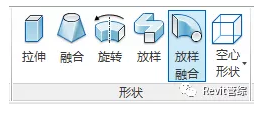
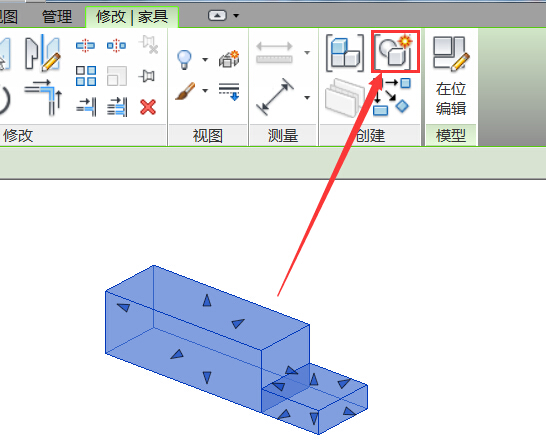
由于是變徑彎頭,我們使用“放樣融合”形狀來創建模型:
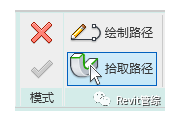
拾取模板中的弧形參照線作為路徑(當然我們還可以手動繪制曲線作為路徑,但要做好和參照面對應的約束),勾選完成:
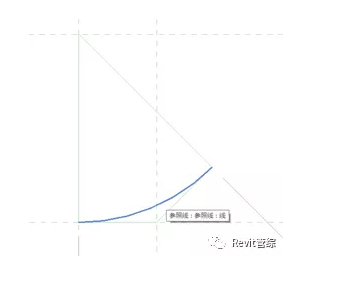
開始編輯輪廓之前,先將默認角度改為90°:
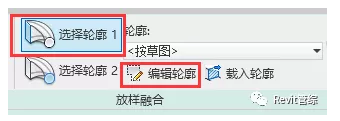
選擇輪廓1,編輯輪廓
選擇左立面視圖(若出現前、后立面視圖時,我們先編輯輪廓2):
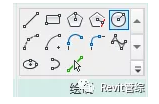
在紅色高亮的中心點上繪制圓形:
添加直徑標注,標注關聯參數“直徑1”,勾選完成:
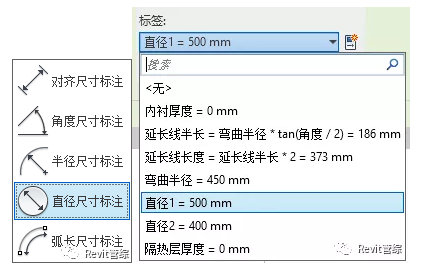
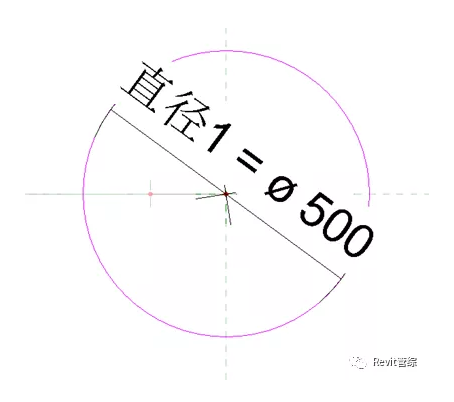
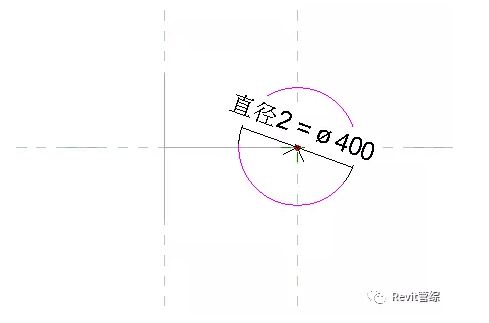
同樣的方式創建圓形,并關聯參數“直徑2”,勾選完成:
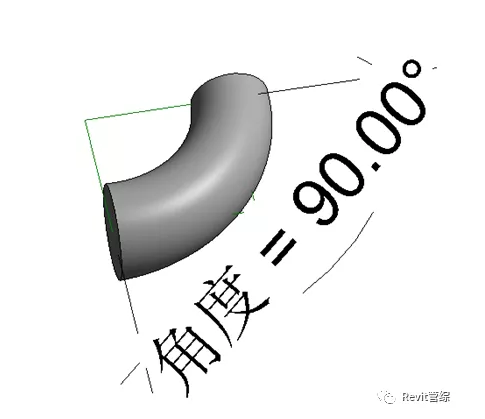
勾選完成編輯融合放樣,基本的模型已經有了:
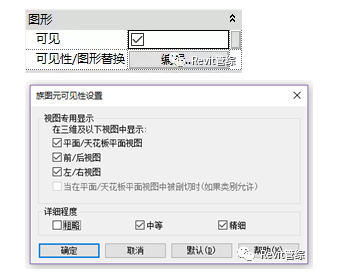
然后設置放樣融合的可見性:
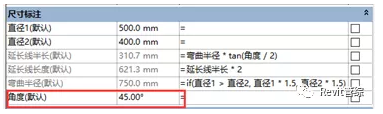
將族的默認角度改回45°:
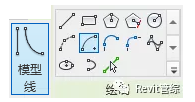
再創建一條與放樣路徑重疊的模型線,作為粗略時的單線顯示:
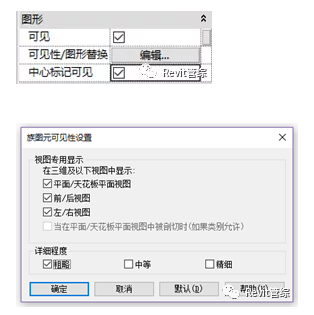
設置中心可標記可見,僅在粗略下顯示:
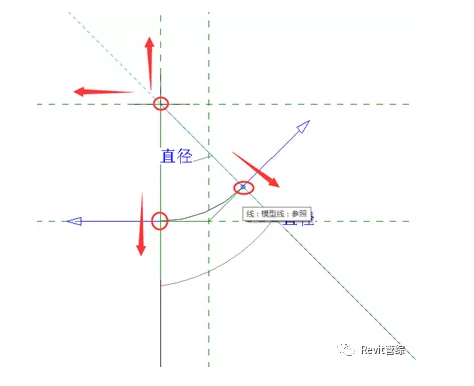
使用AL命令將圓心與相交的兩個參照平面對齊并鎖定;
使用AL命令將圓弧端點與各自相交的一個參照平面對齊并鎖定,注意按Tab顯示出小圓點并確保對齊的是弧線的端點,可以通過修改彎頭角度來測試正確性:
4.添加連接件
最后我們來添加風管連接件,這也是管件族創建的關鍵所在(容易出錯的地方)。
首先我們選擇風管連接件:
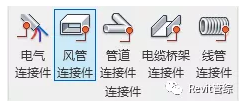
在彎頭兩側的面上分別添加一個連接件:
注:必須捕捉在融合放樣體的輪廓面上,可以按Tab鍵切換捕捉,否則會出錯。
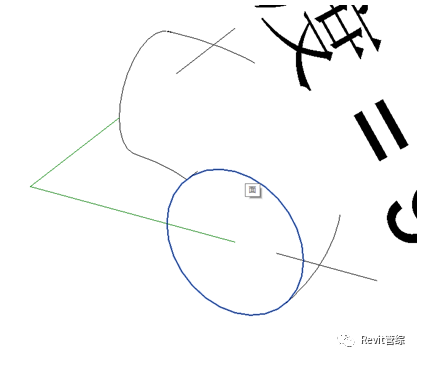
選中連接件,將造型設為“圓形”,系統分類設為“管件”:
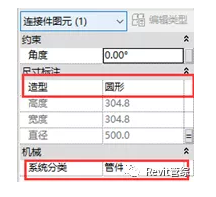
點擊數值后的控件關聯參數:
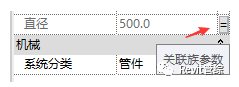
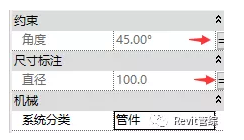
輪廓1上的連接件直徑關聯“直徑1”,角度關聯“角度”
輪廓2上的連接件直徑關聯“直徑2”,角度關聯“角度”
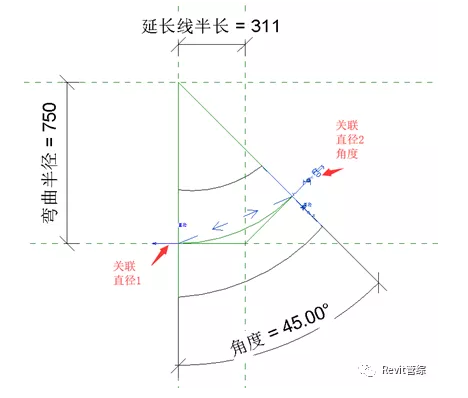
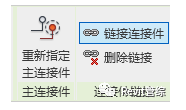
最后將兩個連接件鏈接起來,大功告成!
載入到項目中,并且設置好布管系統配置。
這樣一個自適應度非常高的變徑風管彎頭就完成了!
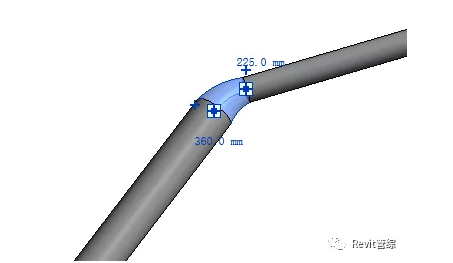
如果我們希望做成尺寸固定的預制彎頭,在參數后寫入固定數值即可;
若為等徑彎頭,僅保留直徑1,且輪廓2放樣時的尺寸標注取直徑1,連接件的直徑無需調整:
本文版權歸腿腿教學網及原創作者所有,未經授權,謝絕轉載。

上一篇:CAD教程 | 如何在CAD2023中設計電視攝像機圖例
下一篇:CAD教程 | 如何繪制超聲波探測器圖例(CAD2023)




推薦專題














- 趾板設計新方法:利用Civil3D和Revit玩轉趾板參數化
- Revit教程 | Revit在平面視圖如何范圍顯示的圖文教程(文/柏慕哲)
- Revit教程 | Revit預算版之基本設置(稿/羊兆亮)
- 酒店項目BIM深化:空調機房(5.關于組合式空調箱設備的說明及精細度表達)
- 酒店項目BIM深化:空調機房(4.新建空調機房工程項目)
- 酒店項目BIM深化:空調機房(設備層空調機房系統圖紙分析)
- 酒店項目BIM深化:空調機房(課程說明)
- 允匠裝配式支架設計軟件(Revit插件)——廣大機電BIMer福利!
- 酒店項目BIM建模:暖通專業模型(模型后期處理)
- 酒店項目BIM建模:暖通專業模型(暖通水系統模型-下篇)


