
下載app免費領取會員



本文主要討論的是當CAD2023屬性欄沒有選擇過濾圖標時應該如何處理。在處理這種情況時,我們可以采取一些替代方案和解決方案,以確保屬性欄的正常使用和操作。
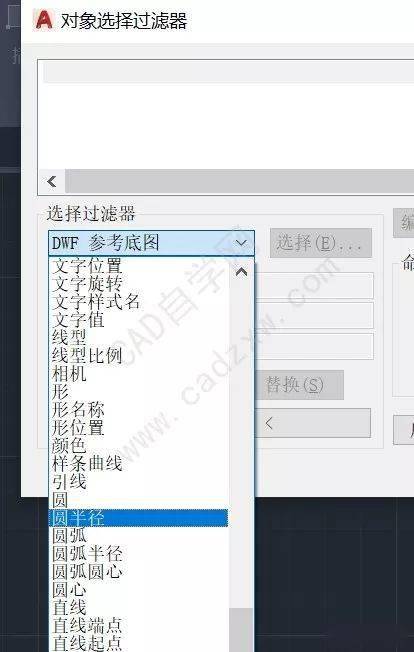
1. 定制屬性欄布局
如果CAD2023屬性欄沒有選擇過濾圖標,我們可以考慮自定義屬性欄布局來達到相同的過濾效果。通過使用CAD自帶的自定義工具欄功能,我們可以將常用的過濾命令添加到屬性欄中,以便快速選擇和過濾對象。
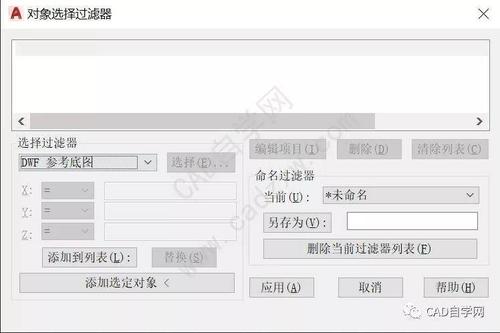
2. 使用快捷鍵
另一種處理方法是使用CAD的快捷鍵來實現過濾操作。CAD提供了許多快捷鍵,可以幫助我們快速選擇和過濾對象。通過在屬性欄中添加一個快捷鍵按鈕,我們可以輕松地切換到過濾模式并選擇所需的對象。
3. 使用CAD插件或工具
如果屬性欄中沒有選擇過濾圖標,我們還可以考慮使用CAD插件或工具來擴展屬性欄的功能。有許多第三方插件和工具可供選擇,可以提供更高級的過濾功能和選項。通過安裝和使用這些插件或工具,我們可以方便地進行對象的選擇和過濾。
4. 配置CAD選項
在CAD的選項設置中,我們也可以進行一些配置來處理屬性欄沒有選擇過濾圖標的情況。通過啟用某些選項,我們可以改變屬性欄的外觀和功能,以適應我們的需求。例如,可以配置CAD的選擇畫面,使其更易于選擇和過濾對象。
5. 學習CAD過濾命令
最后,如果屬性欄中沒有選擇過濾圖標,我們可以花些時間學習CAD的過濾命令。CAD提供了各種過濾命令,如選擇,過濾和篩選等,可以幫助我們準確選擇和過濾所需的對象。通過掌握這些命令,我們可以在沒有過濾圖標的情況下仍然輕松地進行對象的選擇和過濾。
總而言之,在CAD2023中,如果屬性欄沒有選擇過濾圖標,我們可以通過定制屬性欄布局,使用快捷鍵,安裝插件或工具,配置CAD選項以及學習過濾命令等多種方法來處理這種情況。通過采取這些替代方案和解決方案,我們可以確保屬性欄的正常使用和操作,提高我們的工作效率。
本文版權歸腿腿教學網及原創作者所有,未經授權,謝絕轉載。

上一篇:Revit技巧 | Revit官方教程丨關于可見性和圖形顯示對話框
下一篇:Revit技巧 | Revit官方教程丨Revit中如何分段視圖




推薦專題














