
下載app免費領取會員



本文將詳細介紹如何在CAD2023中鎖定選定對象的圖層。在CAD軟件中,圖層是管理和組織繪圖元素的重要工具。當我們在繪圖時,經常需要對某些圖層進行鎖定,以防止其上的對象被意外修改或刪除。CAD2023提供了方便的功能,使我們能夠輕松鎖定選定對象的圖層,以保護我們繪制的內容。
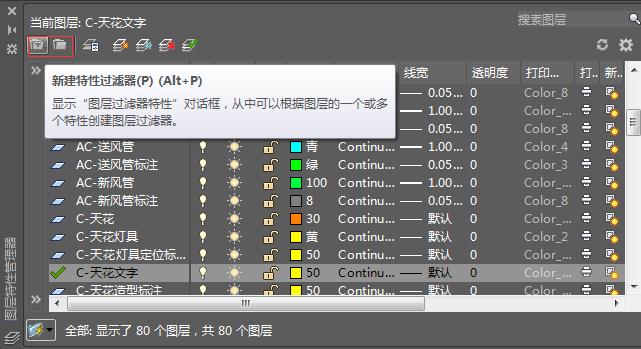
步驟一:選擇要鎖定的對象
首先,在CAD2023中,我們需要先選擇要鎖定的對象。可以使用命令行輸入select或者點擊繪圖界面上的選擇工具來選擇對象。在選擇對象時,可以使用鼠標進行單擊選擇,也可以使用框選來選擇多個對象。
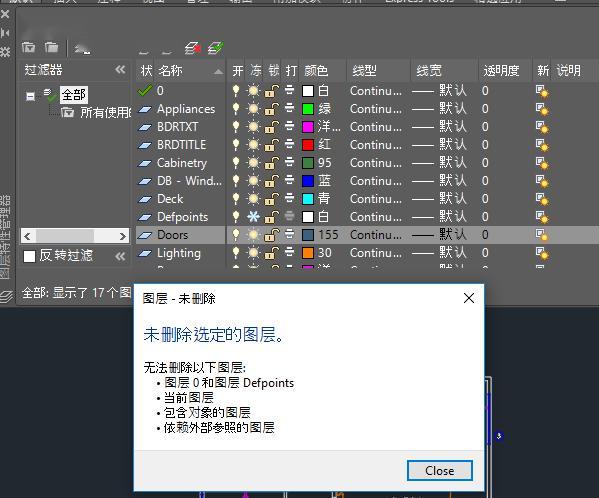
步驟二:定位并選擇圖層
選中要鎖定的對象后,我們需要定位并選擇該對象所在的圖層。在CAD2023中,圖層可以通過圖層管理器進行管理和操作。可以通過菜單欄中的“格式-圖層”選項或者輸入“layer”命令來打開圖層管理器。在圖層管理器中,可以看到當前繪圖中的所有圖層及其屬性。
步驟三:鎖定選定對象的圖層
在圖層管理器中選中要鎖定的圖層后,可以使用以下兩種方式鎖定選定對象的圖層:
方式一:使用鼠標右鍵菜單
選中圖層后,可以通過鼠標右鍵點擊圖層,在彈出的菜單中選擇“鎖定”選項。這樣就可以將選定對象所在的圖層鎖定,防止其上的對象被修改或刪除。鎖定圖層后,其上的對象將無法編輯,但可以瀏覽和查看。
方式二:使用圖層管理器工具欄
在圖層管理器中選中圖層后,可以使用工具欄中的鎖定按鈕來鎖定選定對象的圖層。工具欄中的鎖定按鈕通常顯示為一個小鎖的圖標,點擊該按鈕即可將選定對象所在的圖層鎖定。
步驟四:驗證圖層是否鎖定成功
鎖定圖層后,我們可以進行驗證,確保圖層已成功鎖定。可以嘗試對圖層上的對象進行編輯操作,如果圖層已成功鎖定,則會收到相應的警告或錯誤提示,無法修改或刪除對象。另外,還可以在圖層管理器中查看圖層的鎖定狀態,鎖定的圖層通常會顯示一個小鎖的圖標。
注意事項
在使用CAD2023鎖定選定對象的圖層時,需要注意以下幾點:
- 鎖定圖層后,圖層上的對象無法編輯,但可以瀏覽和查看。
- 鎖定圖層只能防止對象的修改和刪除,無法防止移動或復制對象。
- 鎖定圖層后,可以通過解鎖操作來解除對圖層的鎖定。
- 如果需要鎖定多個對象所在的圖層,可以按住Ctrl鍵來多選圖層后進行鎖定操作。
通過以上步驟,我們可以輕松在CAD2023中鎖定選定對象的圖層,保護我們繪制的內容不被意外修改或刪除。圖層的鎖定功能能夠提高繪圖的安全性和可靠性,使我們能夠更好地進行設計和制圖工作。
本文版權歸腿腿教學網及原創作者所有,未經授權,謝絕轉載。

上一篇:Revit技巧 | Revit樓板功能區有哪幾個命令?BIM系列revit小技巧—樓板
下一篇:Revit技巧 | 怎么用Revit畫參數化箱梁?基于Revit的單箱梁參數化設計


推薦專題














