
下載app免費(fèi)領(lǐng)取會(huì)員



Revit鋼筋模型創(chuàng)建可以通過三種方式創(chuàng)建:
1.Revit自帶的鋼筋創(chuàng)建選項(xiàng)板
2.Revit速博包快速創(chuàng)建
3.Dynamo創(chuàng)建
今天給大家?guī)淼氖荝evit自帶鋼筋創(chuàng)建選項(xiàng)版創(chuàng)建。
正如所言,Revit鋼筋選項(xiàng)版的創(chuàng)建也是時(shí)代的產(chǎn)物,不光是結(jié)構(gòu)梁、板、柱內(nèi)的創(chuàng)建,還有里面的鋼筋是怎么樣的表現(xiàn)形式,怎么出鋼筋量,這都是現(xiàn)在客戶的需求,恐怕也是大家的需求吧,那么,接下來開始講解Revit自帶鋼筋創(chuàng)建選項(xiàng)版創(chuàng)建。
繪制鋼筋之前:
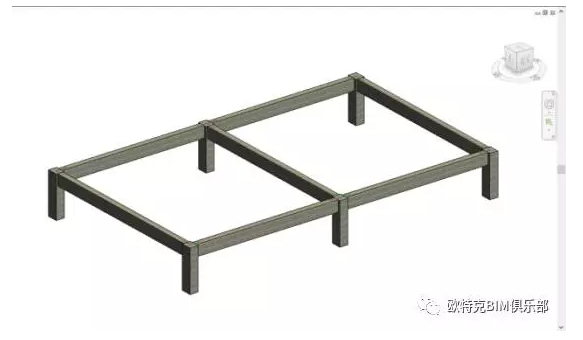
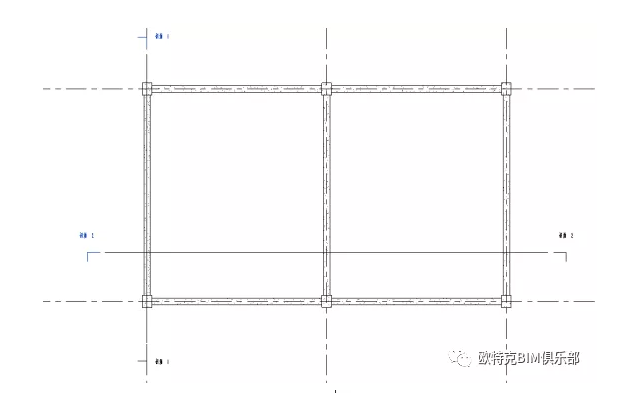
1.提前畫出如圖所示的梁柱結(jié)構(gòu)。
2.提前將鋼筋形狀族載入至Revit中。
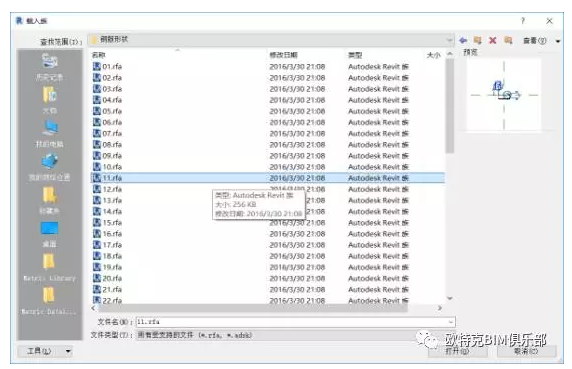
鋼筋的可編輯狀態(tài):1.結(jié)構(gòu)平面2.立面3.剖面(最常用)
一、編輯梁的鋼筋
首先設(shè)置鋼筋的保護(hù)層厚度,
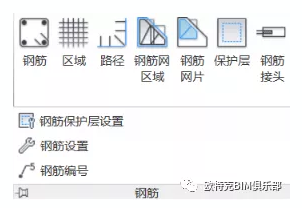
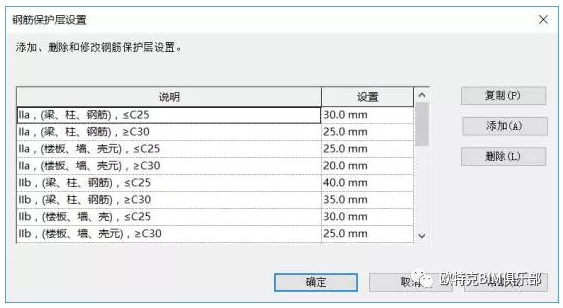
可以復(fù)制和添加、修改,這個(gè)是后期鋼筋主體建模的基礎(chǔ)。
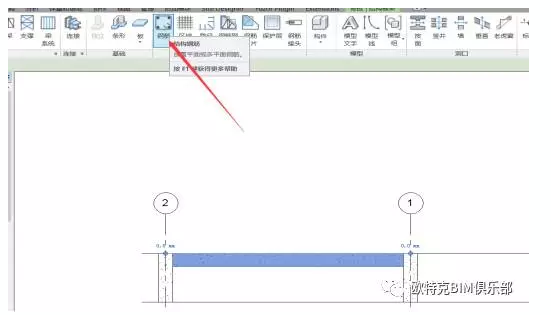
然后,我們開始繪制鋼筋。
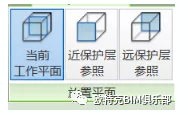
在這里,有三個(gè)放置平面,其中,第一個(gè)主要是在剖面中繪制使用。第二個(gè)近保護(hù)層參照繪制離你最近的主體面內(nèi)內(nèi)向遠(yuǎn)開始繪制,第三個(gè),顧名思義,繪制離你最遠(yuǎn)的主體平面內(nèi)向近開始繪制。
接下來需要做一個(gè)剖面圖,體現(xiàn)鋼筋的放置方向。
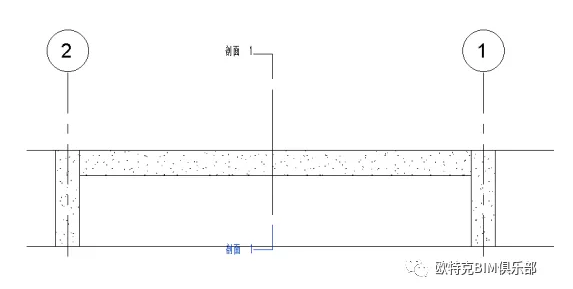
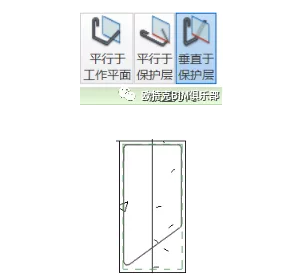
放置方向第一個(gè)與當(dāng)前工作平面對(duì)應(yīng),
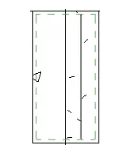
放置方向第二個(gè)平行于工作平面
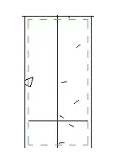
放置方向第三個(gè)垂直于保護(hù)層
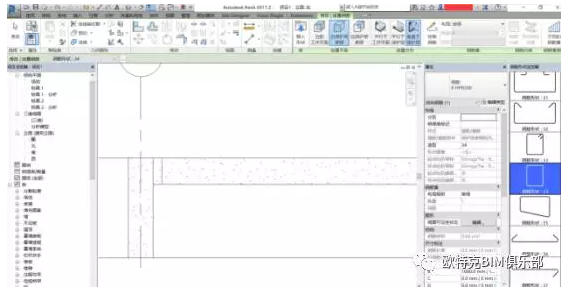
按照途中所示繪制
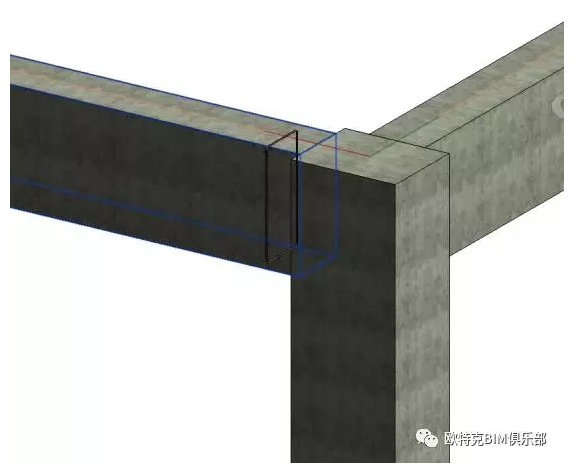
接下來,教大家如何修改鋼筋的顏色。
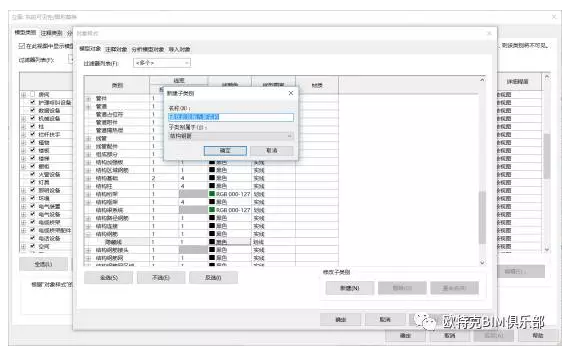
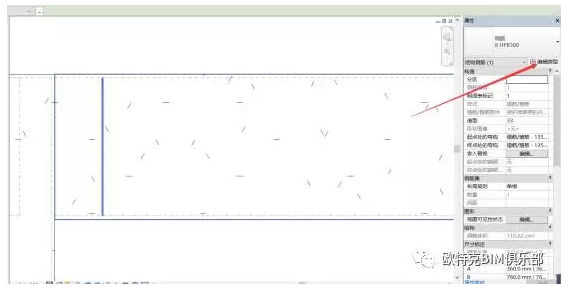
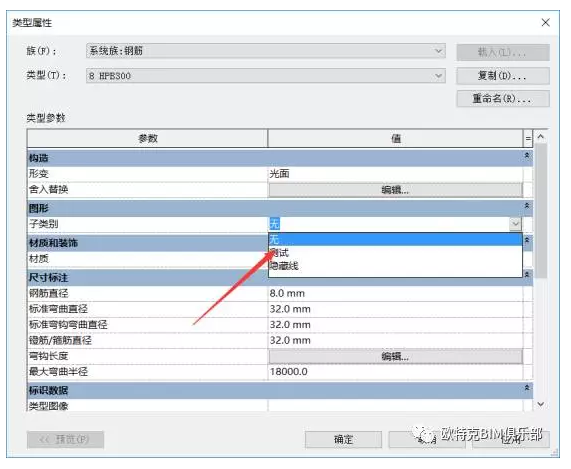
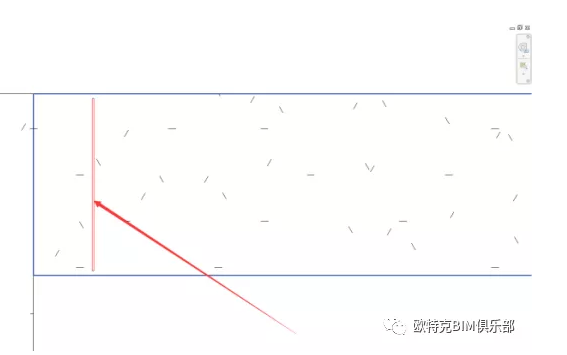
鋼筋的顏色由黑色變成紅色,是不是很神奇。
在繪制鋼筋中,交叉位置是有限制的,接下來講解交叉位置的鋼筋限制
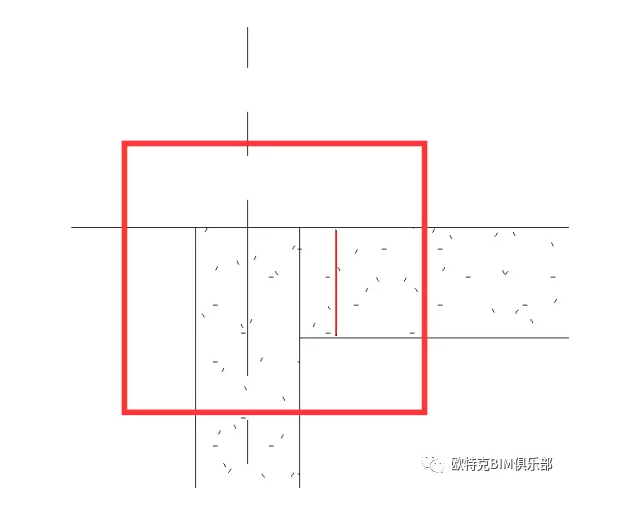

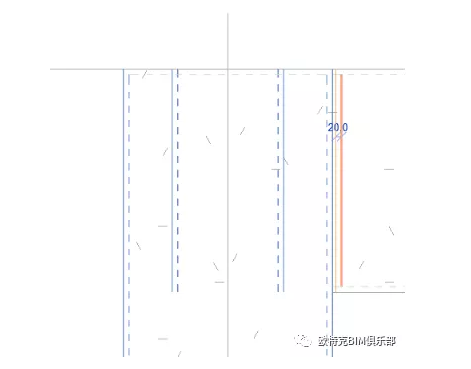
編輯好,完成即可
接下來,就是
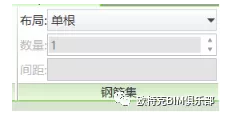
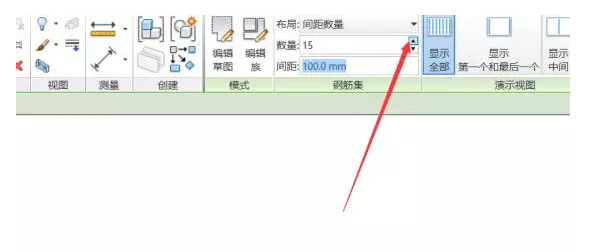
這個(gè)可以像陣列似的布置,
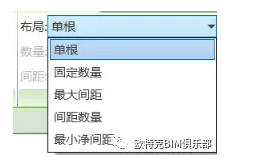
這里面的內(nèi)容顧名思義,不多向大家解釋。
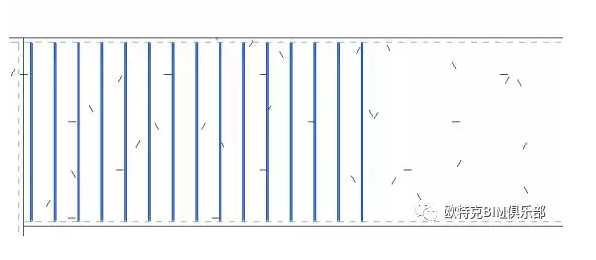
鏡像一下:
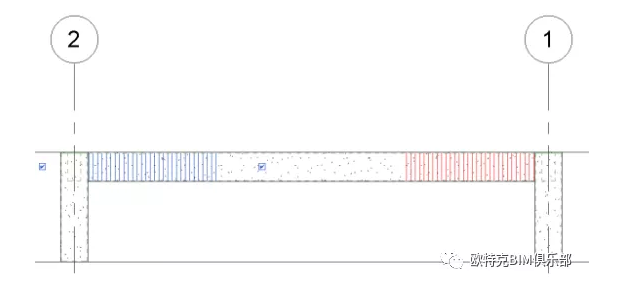
中間一排稀疏的像這樣畫
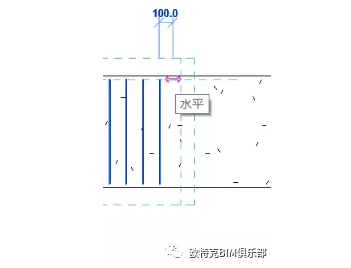
復(fù)制一排鋼筋,輸入計(jì)算出來(一定要計(jì)算準(zhǔn)確)的間距,Copy一下就可以了
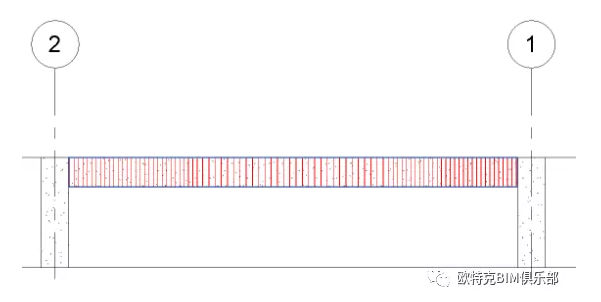
接下來手動(dòng)繪制粱的縱筋
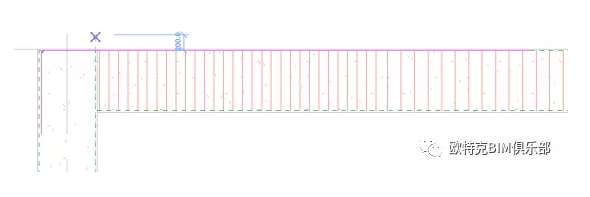
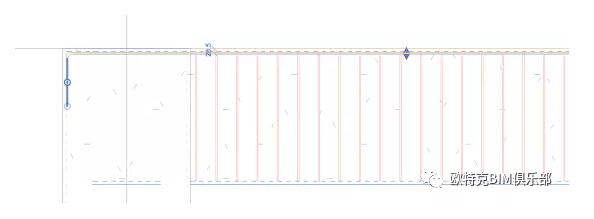
分別編輯約束情況
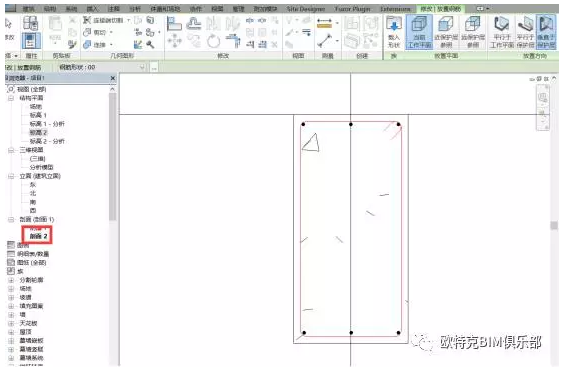
調(diào)至剖面圖2:
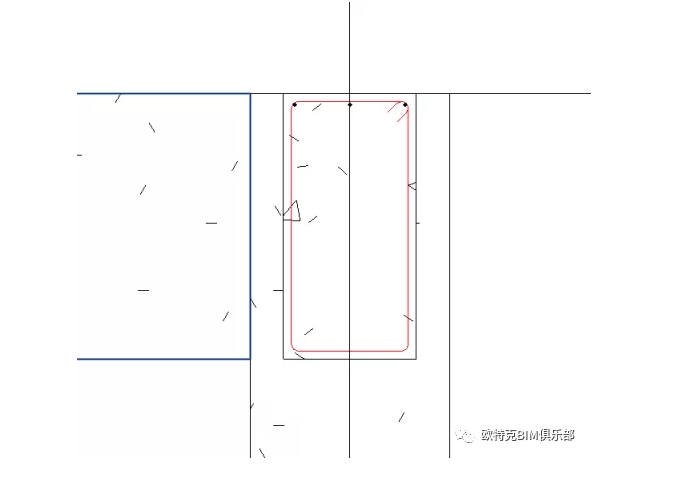
在剖面2中繼續(xù)繪制梁縱筋
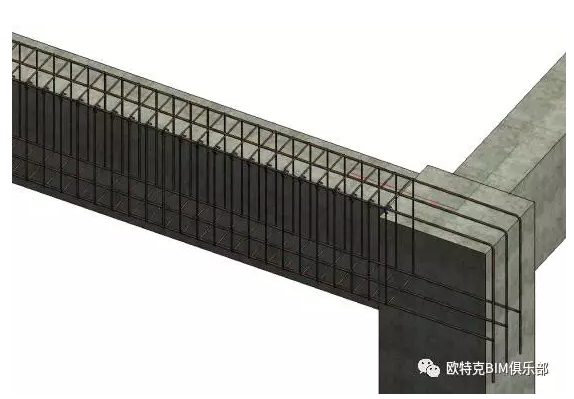
梁的鋼筋繪制完成
二、繪制柱的鋼筋
在剖面1中做一個(gè)詳圖,然后進(jìn)入
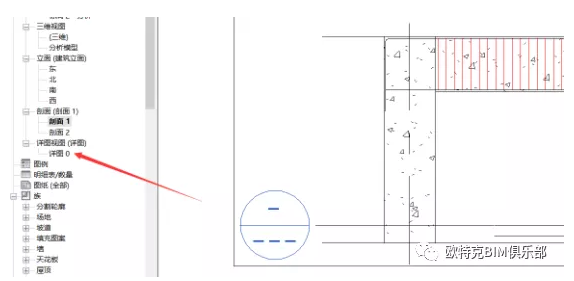
繪制鋼筋
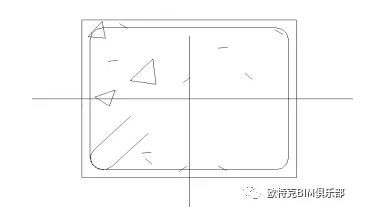
選中鋼筋,編輯約束條件
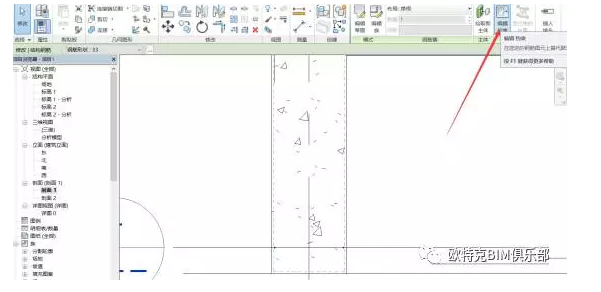
還是按照生成梁部鋼筋進(jìn)行布置柱的鋼筋
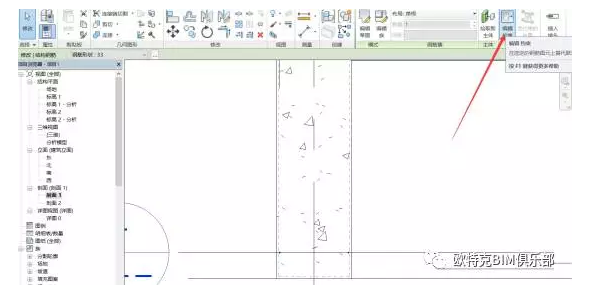
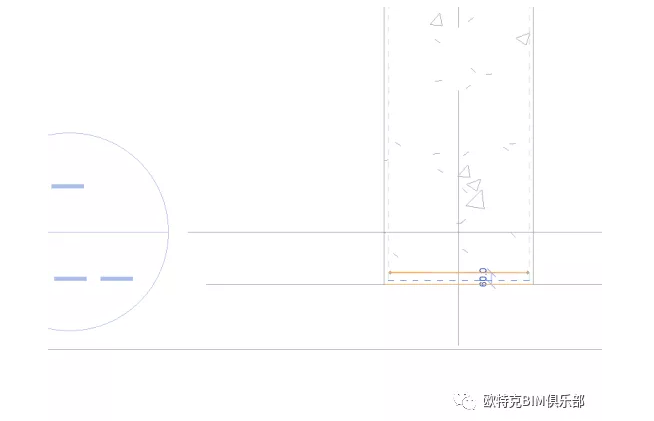
至此,鋼筋模型全部創(chuàng)建完畢
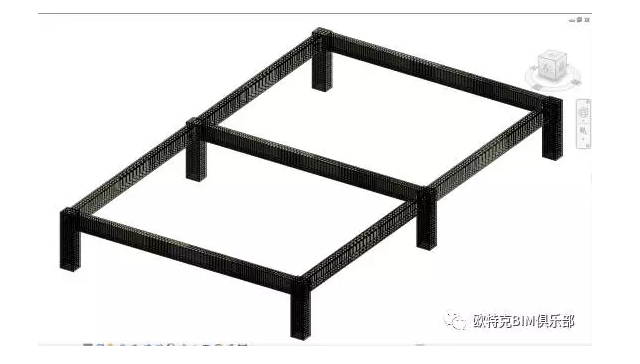
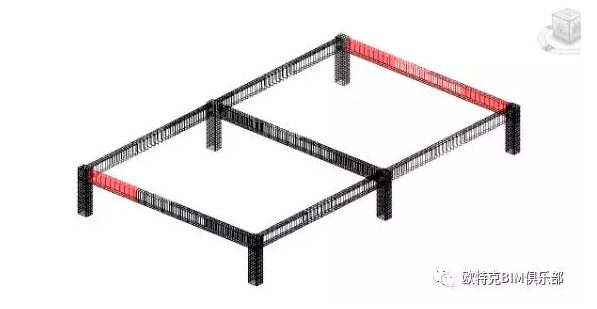
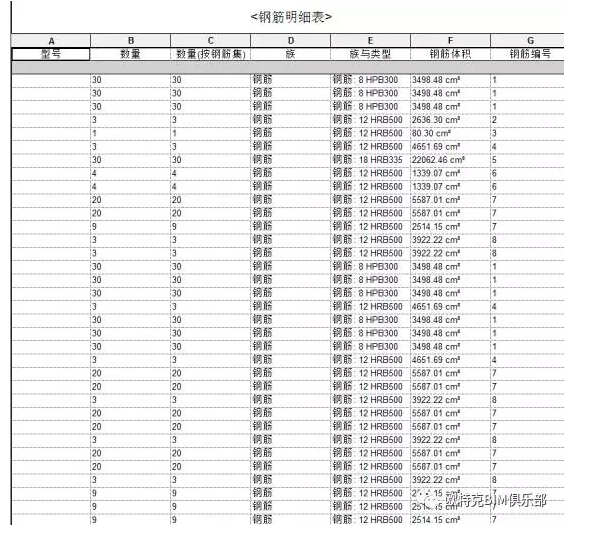
最后:導(dǎo)出鋼筋明細(xì)表
本文版權(quán)歸腿腿教學(xué)網(wǎng)及原創(chuàng)作者所有,未經(jīng)授權(quán),謝絕轉(zhuǎn)載。

上一篇:CAD教程 | CAD面域解析




推薦專題














- 趾板設(shè)計(jì)新方法:利用Civil3D和Revit玩轉(zhuǎn)趾板參數(shù)化
- Revit教程 | Revit在平面視圖如何范圍顯示的圖文教程(文/柏慕哲)
- Revit教程 | Revit預(yù)算版之基本設(shè)置(稿/羊兆亮)
- 酒店項(xiàng)目BIM深化:空調(diào)機(jī)房(5.關(guān)于組合式空調(diào)箱設(shè)備的說明及精細(xì)度表達(dá))
- 酒店項(xiàng)目BIM深化:空調(diào)機(jī)房(4.新建空調(diào)機(jī)房工程項(xiàng)目)
- 酒店項(xiàng)目BIM深化:空調(diào)機(jī)房(設(shè)備層空調(diào)機(jī)房系統(tǒng)圖紙分析)
- 酒店項(xiàng)目BIM深化:空調(diào)機(jī)房(課程說明)
- 允匠裝配式支架設(shè)計(jì)軟件(Revit插件)——廣大機(jī)電BIMer福利!
- 酒店項(xiàng)目BIM建模:暖通專業(yè)模型(模型后期處理)
- 酒店項(xiàng)目BIM建模:暖通專業(yè)模型(暖通水系統(tǒng)模型-下篇)


