* 主體類型
* 企業名稱
* 信用代碼
* 所在行業
* 企業規模
* 所在職位
* 姓名
* 所在行業
* 學歷
* 工作性質
請先選擇行業
您還可以選擇以下福利:
行業福利,領完即止!

下載app免費領取會員



在繪圖區域的獨立窗口中顯示視圖,以支持您的工作流。在不同的平鋪視圖之間拖動它們,以便根據需要組織它們。
最初打開某個視圖時,它會顯示在繪圖區域的某個選項卡中,其他打開的視圖會隱藏。要同時顯示多個視圖,請平鋪這些視圖。
依次單擊“視圖”選項卡
 “窗口”面板
  (平鋪視圖)。
例如,通過平鋪視圖,可以在立面視圖中進行更改時,在三維視圖和平面視圖中看到相同更改。在下圖中,會看到立面視圖中所選的天窗在其他平鋪視圖中也處于選定狀態。

平鋪視圖后,可以執行以下操作:
將多個視圖拖動到某一現有平鋪視圖,以將它們組合在一起。
拖動平鋪視圖,以將其固定到繪圖區域中的特定位置。
將某一平鋪視圖拖動到 Revit 應用程序窗口外,并將其移至另一監視器。
按 CTRL+Tab 鍵按順序瀏覽每個打開的視圖(包括已移出 Revit 應用程序窗口的視圖)。
單擊
 (選項卡視圖)將所有打開的視圖(位于繪圖區域)放入單個選項卡中。
本文版權歸腿腿教學網及原創作者所有,未經授權,謝絕轉載。

猜你喜歡

Revit中導入CAD圖紙找不到的解決方法

Revit2017對電腦的要求官方推薦對電腦配置要求

revit如何將一樓的構件復制到二樓
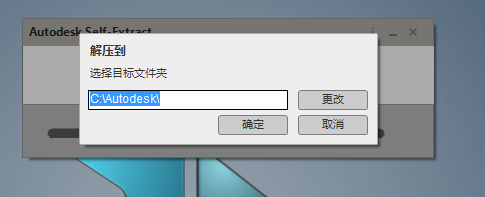
Revit 2016速博插件下載(REX_2016_Win_64bi)

Autodesk Revit漫游動畫視頻導出尺寸及幀數設置教程

Revit2021破解安裝教程,Revit2021注冊機使用方法
最新課程


推薦專題














- 趾板設計新方法:利用Civil3D和Revit玩轉趾板參數化
- Revit教程 | Revit在平面視圖如何范圍顯示的圖文教程(文/柏慕哲)
- Revit教程 | Revit預算版之基本設置(稿/羊兆亮)
- 酒店項目BIM深化:空調機房(5.關于組合式空調箱設備的說明及精細度表達)
- 酒店項目BIM深化:空調機房(4.新建空調機房工程項目)
- 酒店項目BIM深化:空調機房(設備層空調機房系統圖紙分析)
- 酒店項目BIM深化:空調機房(課程說明)
- 允匠裝配式支架設計軟件(Revit插件)——廣大機電BIMer福利!
- 酒店項目BIM建模:暖通專業模型(模型后期處理)
- 酒店項目BIM建模:暖通專業模型(暖通水系統模型-下篇)
相關下載


