
下載app免費領(lǐng)取會員




在計算機輔助設(shè)計(CAD)中,索引是一個非常重要的工具,它能夠幫助我們更高效地管理和查找CAD文件。下面是如何創(chuàng)建CAD索引的步驟:
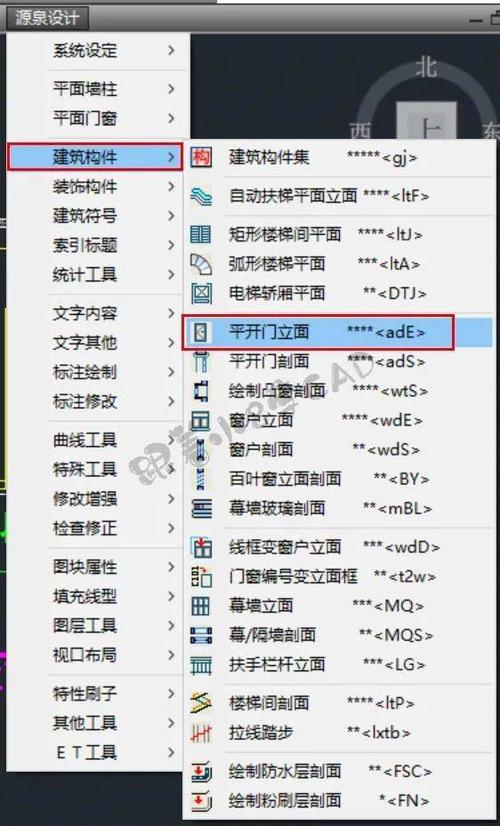
第一步:確定索引的目的和范圍。
在創(chuàng)建CAD索引之前,我們需要明確索引的目的和范圍。如果是為了方便自己的文件管理,我們可以根據(jù)文件的關(guān)鍵字、日期、文件類型等信息進行索引。如果是為了方便團隊協(xié)作,我們可能需要考慮添加更多的字段,如作者、項目名稱等。
第二步:選擇適當?shù)乃饕ぞ摺?/p>
在創(chuàng)建CAD索引之前,我們需要選擇適當?shù)乃饕ぞ摺S泻芏嘬浖梢詭椭覀儎?chuàng)建和管理索引,如AutoCAD、SolidWorks等。我們可以根據(jù)自己的需求和預算選擇合適的軟件。
第三步:確定索引字段。
在創(chuàng)建CAD索引時,我們需要確定索引字段。這些字段通常包括文件名、文件路徑、作者、日期、文件類型等。我們可以根據(jù)自己的需求添加或刪除字段。
第四步:添加索引字段。
在創(chuàng)建CAD索引時,我們需要將索引字段添加到CAD文件中。在AutoCAD中,我們可以使用“屬性編輯器”命令來添加和編輯索引字段。在SolidWorks中,我們可以使用“文件屬性”選項來添加和編輯索引字段。
第五步:更新索引。
在文件發(fā)生變化時,我們需要及時更新索引。在AutoCAD中,我們可以使用“索引更新”命令來更新索引。在SolidWorks中,我們可以使用“文件屬性管理器”來更新索引。
第六步:使用索引進行文件查找。
在創(chuàng)建CAD索引之后,我們可以使用索引來查找文件。在AutoCAD中,我們可以使用“索引瀏覽器”來查找文件。在SolidWorks中,我們可以使用“搜索”功能來查找文件。
總結(jié):
通過創(chuàng)建CAD索引,我們可以更高效地管理和查找CAD文件。通過選擇適當?shù)乃饕ぞ摺⒋_定索引字段、添加索引字段、更新索引以及使用索引進行文件查找,我們能夠更好地利用CAD索引的功能,提高工作效率。
本文版權(quán)歸腿腿教學網(wǎng)及原創(chuàng)作者所有,未經(jīng)授權(quán),謝絕轉(zhuǎn)載。

下一篇:Revit技巧 | Revit中怎么導入真實三維地形?Revit快速提取地形圖上高程建立地形模型


推薦專題














- 生成式 AI :把 CAD 工具變成協(xié)同設(shè)計平臺
- 空調(diào)水管道全方位指南:從設(shè)計到安裝,批量測量精準計量
- 通風管道怎么算長度,批量測量精準計量方法
- 通風空調(diào)系統(tǒng)中常用風口的類型、特點詳解及計量規(guī)則,文字查找輕松定位
- 通風空調(diào)系統(tǒng),常用風閥的工作原理與計量規(guī)則
- 通風機計量全解析:從基礎(chǔ)、分類、計算規(guī)則,清晰安裝工程造價
- 電氣橋架計量規(guī)則及安裝敷設(shè)計算注意事項
- 防雷接地系統(tǒng)詳解:原理、計量、安裝
- 批量測量消防電纜長度,讓你效率翻倍,告別返工!
- 消防電導管計量-批量測量管道長度


