
下載app免費領取會員




草圖大師是一款功能強大的繪圖工具,可以幫助用戶進行CAD文件的轉換和編輯。以下是使用草圖大師將CAD文件轉換為面的步驟:
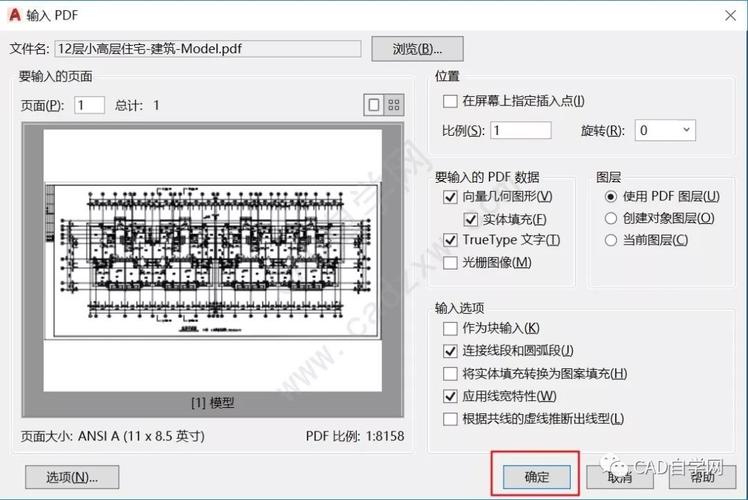
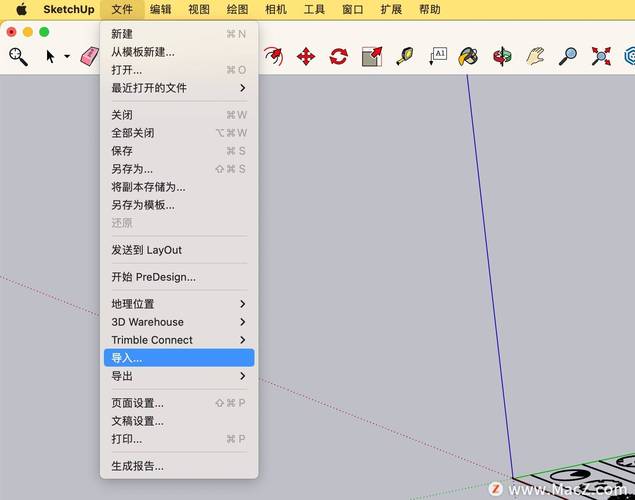
第一步:打開草圖大師軟件并導入CAD文件。在草圖大師主界面上,點擊“文件”選項卡,然后選擇“導入”命令。瀏覽您的計算機文件夾,找到需要轉換的CAD文件,并點擊“打開”按鈕。
第二步:選擇導入的文件類型。在彈出的對話框中,可以選擇導入的文件類型。在這里,選擇“CAD文件”選項,并點擊“下一步”。
第三步:調整導入設置。根據需要,您可以調整導入設置。例如,您可以選擇導入的圖層、尺寸、坐標系等。完成設置后,點擊“下一步”。
第四步:設置導入的文件單位。在這一步,您需要根據CAD文件的單位設置來選擇草圖大師的單位。選擇適合的單位后,點擊“完成”。
第五步:進行CAD文件的轉換。轉換過程可能需要一些時間,具體時間取決于文件的大小和復雜性。當轉換完成后,草圖大師將顯示導入的CAD文件。
第六步:將CAD文件轉換為面。在草圖大師中,將CAD文件轉換為面是相對簡單的。首先,選擇需要轉換的CAD圖形,然后點擊“編輯”選項卡上的“轉換為面”命令。草圖大師將自動將CAD圖形轉換為面。
第七步:編輯和修改轉換后的面。一旦CAD圖形轉換為面,您可以使用草圖大師提供的各種繪圖工具對面進行編輯和修改。您可以添加、刪除、移動和調整面的各種元素,以滿足您的需求。
總結:使用草圖大師將CAD文件轉換為面是一項相對簡單的任務。通過按照以上步驟進行操作,您可以快速將CAD文件導入草圖大師,并將其轉換為面進行進一步編輯和修改。
本文版權歸腿腿教學網及原創作者所有,未經授權,謝絕轉載。

上一篇:Revit技巧 | Revit官方教程丨Revit中的預制詳圖介紹
下一篇:Revit技巧 | Revit官方教程丨循環系統大小調整示例




推薦專題














