
下載app免費領取會員



在CAD軟件中,線寬設置是非常重要的功能,它可以決定我們繪圖中線條的粗細程度。在CAD工具欄中顯示線寬設置是很有必要的,下面我將為大家介紹一種方法。
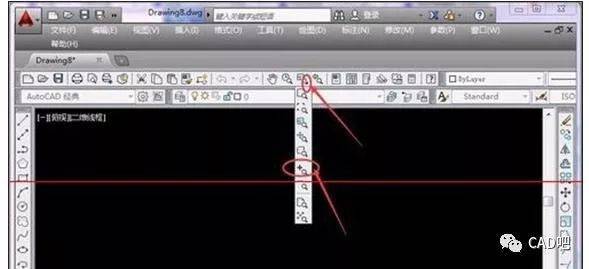
首先,打開CAD軟件,進入繪圖界面。在CAD工具欄中,我們可以看到一系列的工具按鈕,但是并沒有看到線寬設置按鈕,這時候我們需要進行一些操作來顯示線寬設置功能。
在CAD軟件的菜單欄中,我們可以找到“格式”選項,點擊該選項后會彈出一個下拉菜單。在下拉菜單中,我們可以看到“線型”選項,點擊該選項后會彈出一個新的對話框。
在彈出的“線型”對話框中,我們可以找到“線寬”選項。在默認情況下,該選項是灰色的,表示未選中。我們需要將其選中,這樣就可以在CAD工具欄中顯示線寬設置。
選中“線寬”選項后,可以看到CAD工具欄中多出一個新的按鈕,該按鈕就是線寬設置按鈕。點擊該按鈕后,會彈出一個新的對話框,我們可以在該對話框中設置線寬的數值。
在CAD的線寬設置對話框中,我們可以選擇不同的線寬數值,通常有0.00mm、0.05mm、0.10mm等選項。我們可以根據需要選擇合適的線寬數值,點擊確定按鈕后即可完成線寬設置。
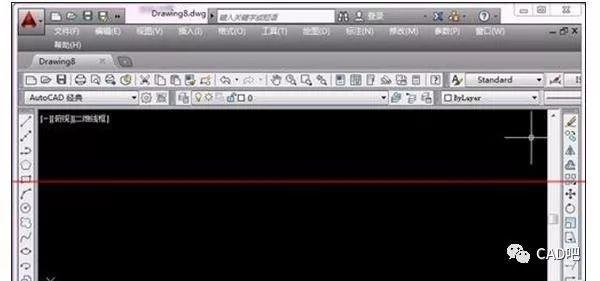
通過上述的步驟,我們可以在CAD工具欄中顯示線寬設置,并且可以根據需要進行線寬的調整。線寬設置是CAD繪圖中非常重要的功能,掌握了線寬設置方法,我們可以更加方便地進行繪圖工作。
本文版權歸腿腿教學網及原創作者所有,未經授權,謝絕轉載。

上一篇:Revit技巧 | Revit怎么拉斜墻?Revit模型教程:如何繪制斜墻
下一篇:CAD教程 | 如何調整CAD線型比例?附帶視頻教程



推薦專題














